




Nog stroomverbruik na sluitingstijd? Bekijk uurgegevens en stel meldingen in met IAMMETER
Deze praktische handleiding helpt je verbruik na sluitingstijd te vinden, de oorzaak te onderzoeken en een nuttige melding in te stellen.
We gebruiken een fictief rooster: een werkplaats of kantoor opent om 09:00, stopt om 18:00 en is om 19:00 klaar met schoonmaken en afsluiten. Gebruik je eigen tijden.
De afbeeldingen komen uit IAMMETER-documentatie. Locaties, datums en waarden zijn geen metingen van dit voorbeeldbedrijf. Oudere schermen kunnen afwijken. Klik op een afbeelding voor het origineel.
Inhoud
- Bepaal wat je meet
- Zoek afwijkende uren
- Bekijk verbruik buiten werktijd apart
- Stel vermogen en tijdvenster in
- Controleer meldingen en resultaat
1. Controleer de meetomvang
Log in op IAMMETER Cloud en selecteer de juiste Place. Zonder meter kun je het demoaccount bekijken. Dit zijn niet jouw bedrijfsgegevens; wijzig de meldingen daar niet.
- Hoofdaansluiting: verbruik van het hele pand.
- Afzonderlijke groep: aangesloten belasting, zoals airconditioning of hulpapparatuur.
- Driefasen of meerdere kanalen: controleer welke fasen zijn opgenomen; één fase is niet het totaal.
Bij zonnepanelen moet je netafname en totaalverbruik onderscheiden. Houd de meetomvang gelijk en controleer tijdzone en volledigheid. Een hoofdmeter ontdekt afwijkingen, maar wijst niet automatisch het achtergelaten apparaat aan.
Begin met één volledig afgelopen normale werkdag, daarna een week. Ontbrekende gegevens of toekomstige uren betekenen niet nul verbruik.
2. Zoek hoge uurwaarden na sluitingstijd
Report Analysis → Energy Consumption Analysis → Hourly Energy Consumption
Kies meter of kanaal en datum, en klik op View.
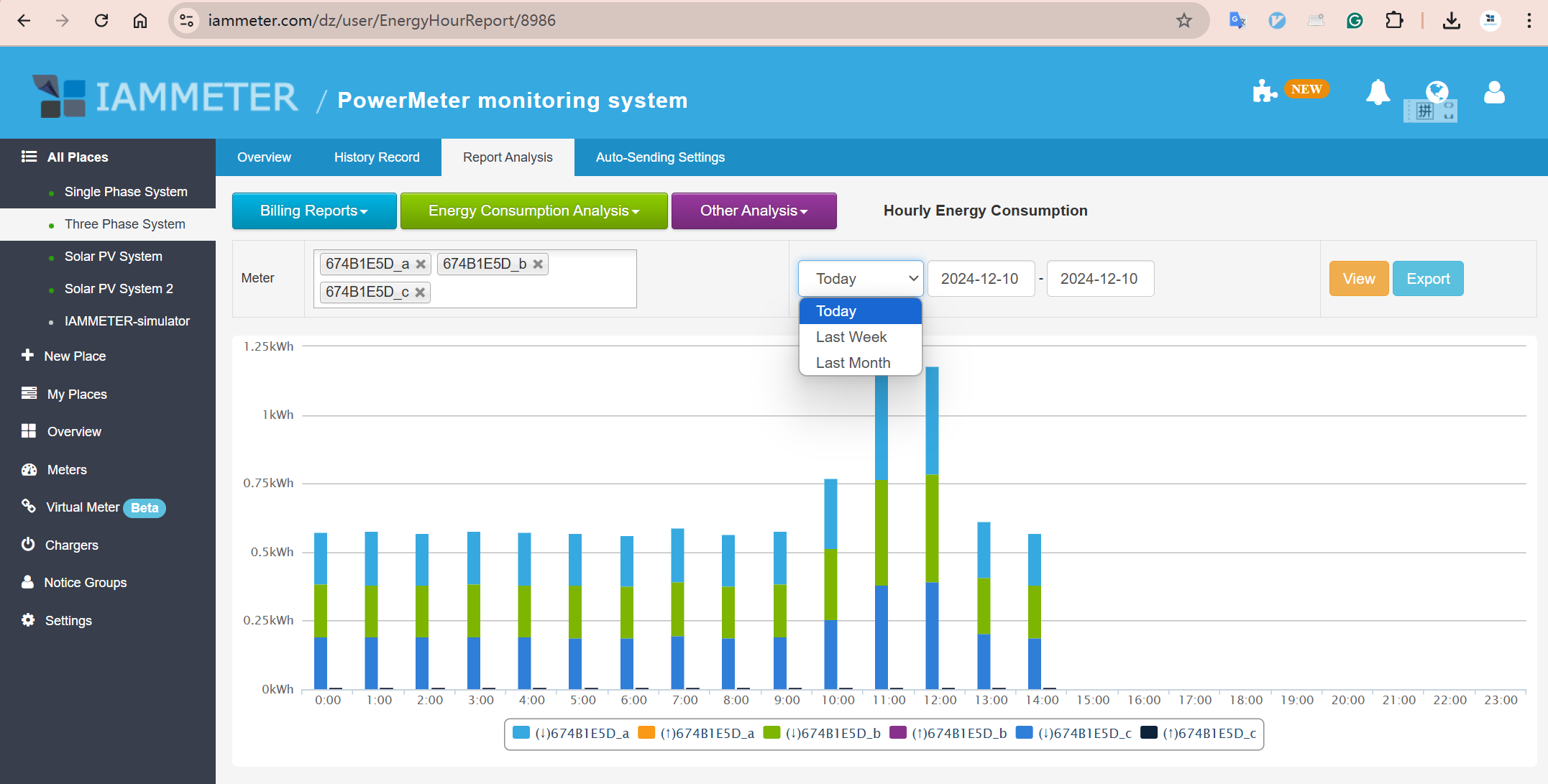
Afbeelding 1 toont de lopende dag. Latere uren zonder gegevens bewijzen niet dat er 's nachts geen verbruik is.
Waar let je op?
Begin na het afsluiten, hier om 19:00. Daalt het verbruik? Blijven bepaalde uren hoog? Vergelijk dezelfde uren van andere normale werkdagen.
De grafiek toont energie per uur (kWh), geen momentaan vermogen (W). De grafiek laat patronen zien; de vermogensmelding controleert een grenswaarde.
Let bij meerdere dagen op de berekening van uurgemiddelden. Een balk is niet automatisch het weektotaal. Onderzoek een afwijkende datum vervolgens afzonderlijk.
Zie uuranalyse en rapportdefinities.
3. Bekijk verbruik buiten werktijd apart
Gebruik Energy consumption during selected hours om relevante uren te groeperen.
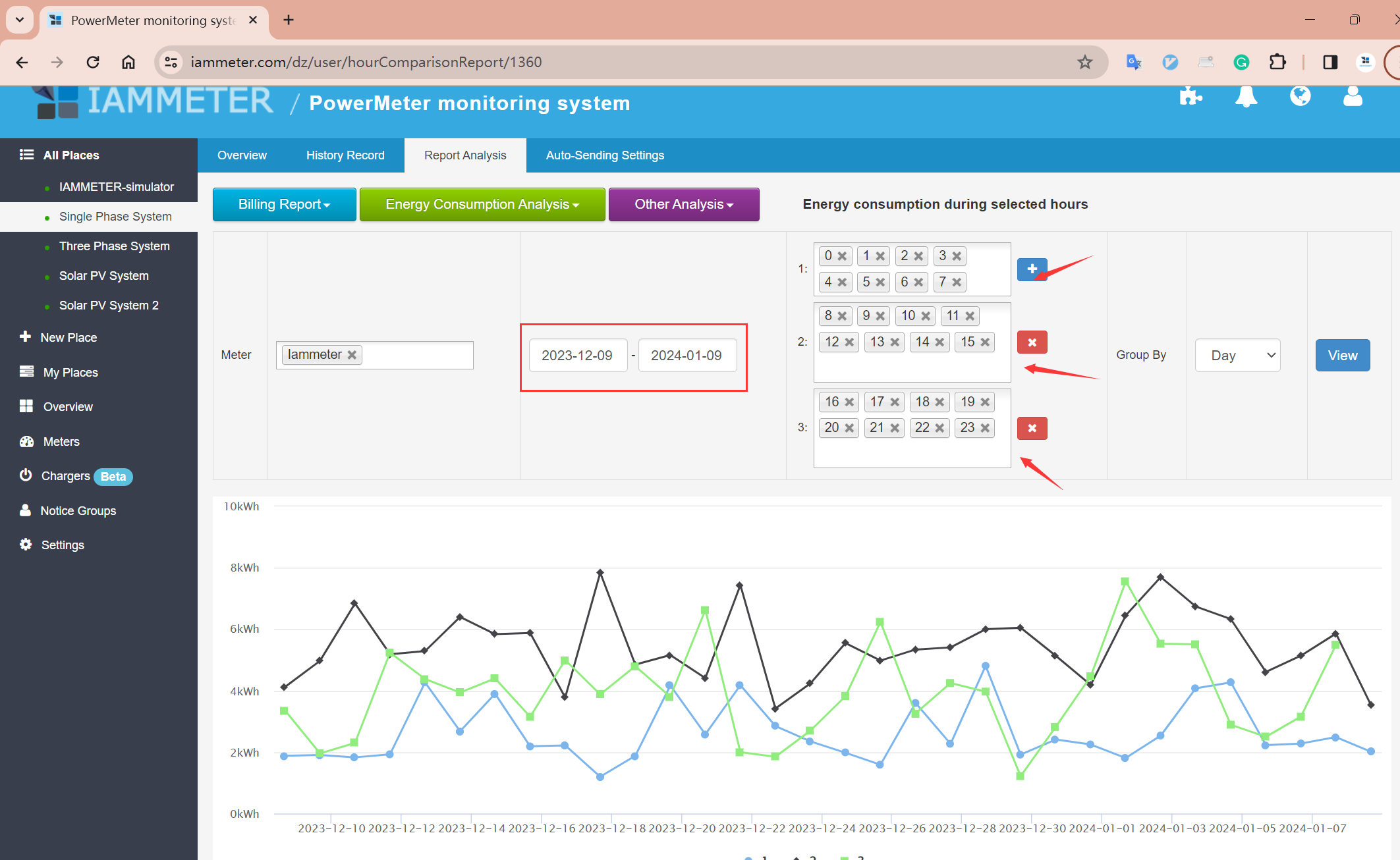
Afbeelding 2: voeg met ‘+’ een groep toe, kies Group By en klik op View. 0–7, 8–15 en 16–23 zijn documentatievoorbeelden, niet ons rooster.
Bij werken van 09:00 tot 18:00 en afsluiten tot 19:00:
| Periode | Uren | Doel |
|---|---|---|
| Werk | 9–17 | Normale bedrijfsbelasting |
| Schoonmaak en afsluiten | 18 | Deze activiteiten apart houden |
| Buiten werktijd | 19–23 en 0–8 | Avond en vroege ochtend controleren |
Uur 18 betekent 18:00–19:00. Per kalenderdag horen 0–8 en 19–23 bij dezelfde datum, niet bij één doorlopende nacht tot heropening. Controleer beide datums voor een specifieke nacht. Bekijk vrije dagen apart.
Onderzoek eerst de oorzaak
Was er overwerk, een vertraagde uitschakeling of vergeten airconditioning of ventilatie? Koeling, beveiliging en servers kunnen nodig blijven. Nachtverbruik is niet automatisch verspilling.
Noteer datum, tijdvenster, oorzaak en actie. Overweeg afzonderlijke groepen te meten als de bron onduidelijk blijft. Laat bedrading en elektrische werkzaamheden aan een vakbekwame elektricien over.
Handleidingen: geselecteerde uren · afzonderlijke belastingen.
Vermijdbare kosten schatten
Bepaal welke energie werkelijk vermijdbaar is en pas het juiste tarief toe. Fictief voorbeeld: 6 kWh extra tegen 1 CNY/kWh kost 6 CNY. Tel niet al het nachtverbruik als mogelijke besparing.
Bereken tijdafhankelijke tarieven per periode. Vaste kosten en kosten voor piekvermogen dalen niet simpelweg evenredig met kWh. Zie tarieven instellen en dagelijkse en maandelijkse kostenrapporten.
4. Stel een vermogensmelding buiten werktijd in
Rapporten helpen terugkijken, meldingen helpen reageren. Alarm time combineert een tijdvenster met de vermogensvoorwaarde.
| Behoefte | Regel en beperking |
|---|---|
| Melding boven een grenswaarde | De Cloud-grenswaarde alleen kent geen openingstijden. |
| Melding alleen in het gekozen tijdvenster | Stel Alarm time, grenswaarde en triggermodus in. |
4.1 Maak een ontvangersgroep
Voeg contacten toe via Notification → Contacts, daarna een Notice Group voor verantwoordelijken of dienstdoende medewerkers. Zie meldingsgroepen.
4.2 Kies vermogen en kanaal
Voeg in Auto-Sending Settings van de locatie een regel toe. Kies Meter Power (W) en de juiste meter of het juiste fasekanaal.
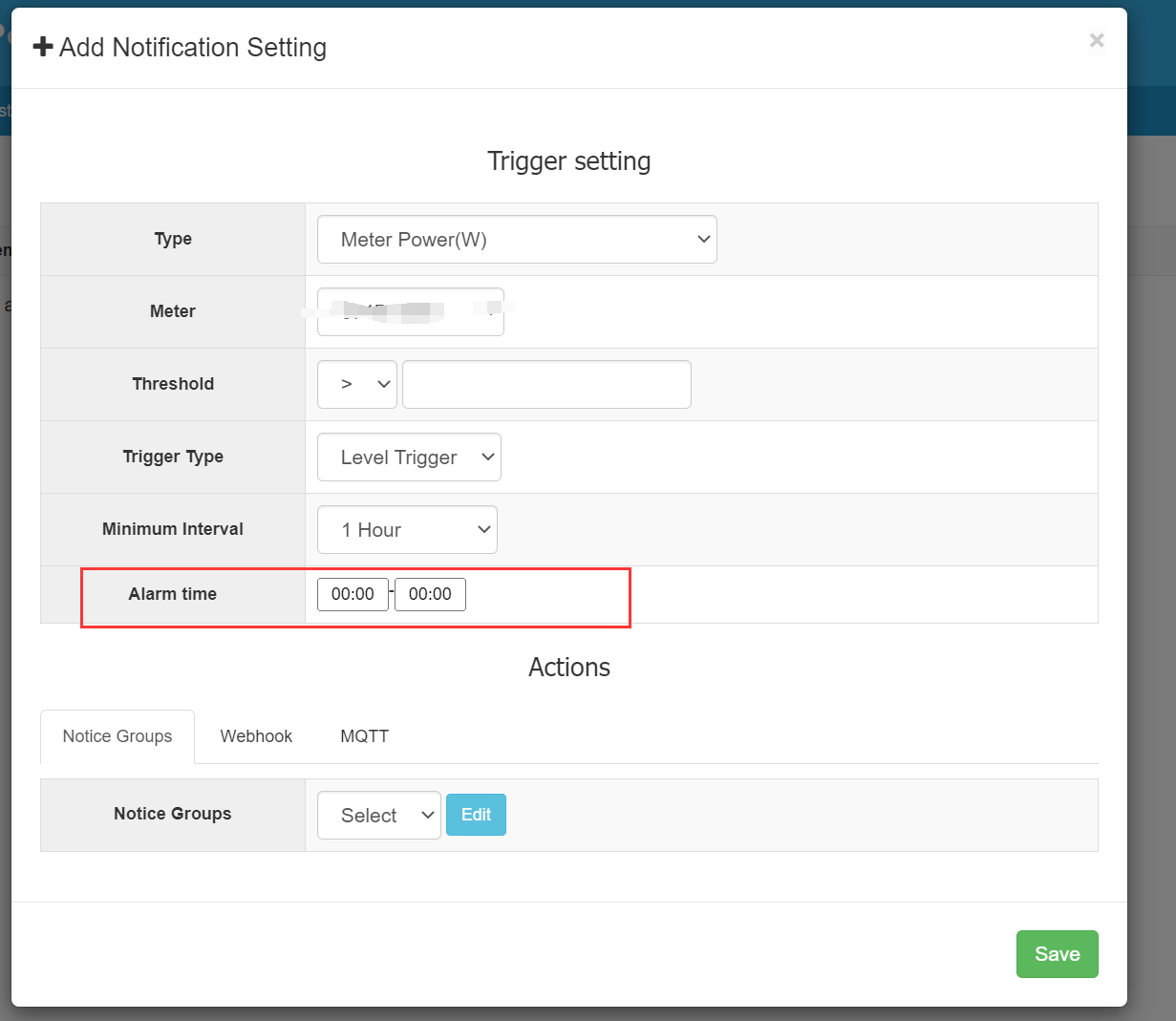
Afbeelding 3: alle instellingen horen bij dezelfde regel. De afbeelding toont de bediening, niet het voorbeeldtijdvenster hieronder. Kies je werkelijke meetpunt.
4.3 Stel grenswaarde, trigger en interval in
Kies onder Threshold de vergelijking en het vermogen. Let op: 1 kW = 1000 W.
- Level Trigger: als de voorwaarde blijft gelden, kan na het minimuminterval opnieuw een melding volgen.
- Edge Trigger: reageert wanneer de gemeten toestand de ingestelde grens passeert.
- Minimum Interval: beperkt herhalingen; het is geen vereiste duur boven de grenswaarde.
4.4 Stel Alarm time in voor de avonduren
Stel dat na sluitingstijd 300–500 W normaal is en overdag meer dan 1000 W. Een grens van 1000 W zonder tijdvenster kan ook overdag meldingen geven.
Voorbeeld: begin met 19:00–23:00, nadat alles is afgesloten.
- Meter: hetzelfde kanaal als bij de analyse.
- Threshold: groter dan 1000 W.
- Alarm time: 19:00–23:00.
- Notice Groups: personen die apparatuur controleren.
De regel combineert dat venster met vermogen en triggermodus. Controleer na een melding overwerk, uitgestelde werking of vergeten apparaten.
Alarm time bepaalt wanneer de voorwaarde wordt bewaakt; Minimum Interval regelt herhaalde meldingen. Dit voorbeeld dekt niet de hele nacht of afwijkende vrije dagen.
Sla op nadat tijdvenster en groep zijn ingesteld. Zie vermogensmeldingen en tijdvensters.
De waarden zijn voorbeelden, geen universele aanbevelingen. Meldingen schakelen apparaten niet automatisch uit en vervangen geen elektrische beveiliging.
5. Controleer ontvangst en vergelijk resultaten
Voer een veilige, gecontroleerde test uit. Open Auto Sending → Logs, controleer triggers en bevestig dat de verantwoordelijke de melding ontving.
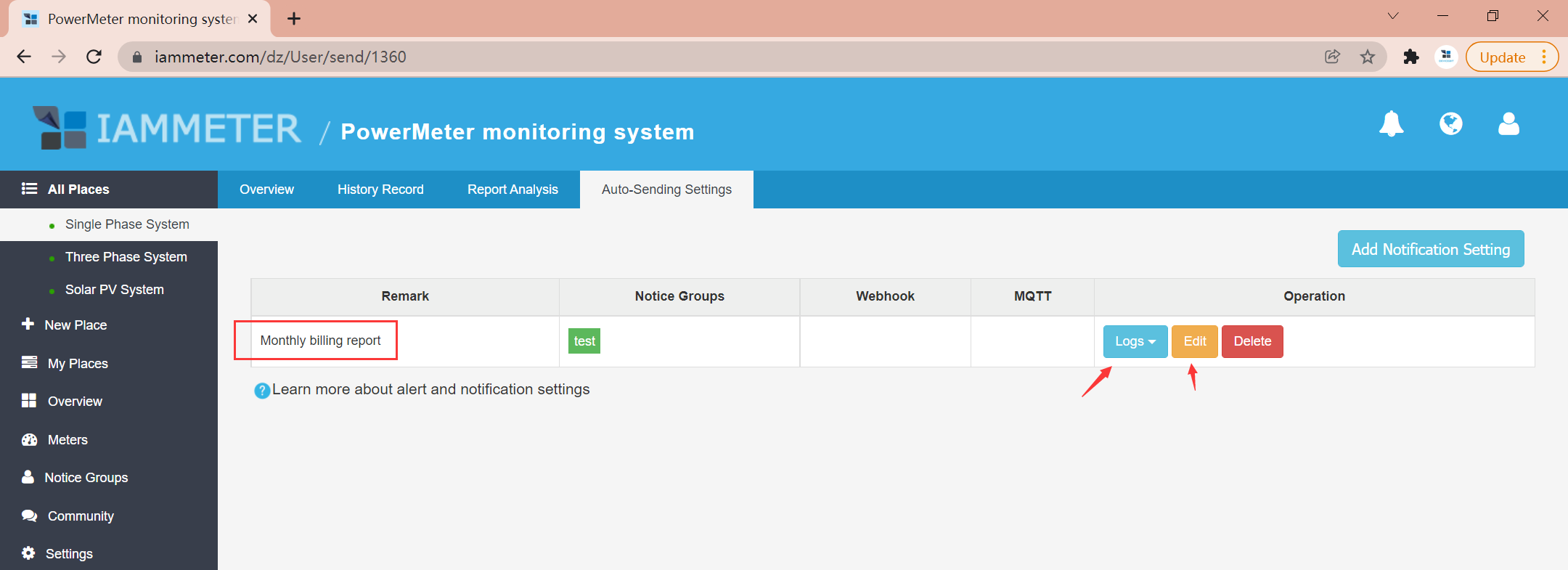
Afbeelding 4 betreft een maandrapportregel, geen vermogensalarm. Open het logboek van je eigen regel en controleer de ontvangst.
Stond de airconditioning onnodig aan? Verbeter de afsluitcontrole en bekijk vervolgens hetzelfde meetpunt en dezelfde uren.
Gebruik Comparison Analysis on Time Basis of dezelfde uurgroepen. Vergelijk evenveel vergelijkbare dagen en noteer overwerk, weer en bedrijfsdrukte. Niet elke daling komt door je maatregel.
Zie datums vergelijken. Houd een eenvoudig overzicht bij:
| Onderdeel | Gegevens |
|---|---|
| Meting en tijd | Locatie, kanaal, datums en tijdvenster |
| Bevinding | Tijdstip, apparaat of bedrijfsoorzaak |
| Actie | Tijdschakeling, afsluitcontrole, verantwoordelijke |
| Evaluatie | Vergelijkbare kWh-verandering, weer en activiteit |
Vinden, onderzoeken, melden en evalueren — niet alleen nog een grafiek bekijken.
Nog geen monitoring? Bekijk de oplossing voor bedrijfsverbruik en meldingen voor meetomvang, installatie en meterkeuze. Met een bestaande meter kun je bij één volledige werkdag beginnen.



