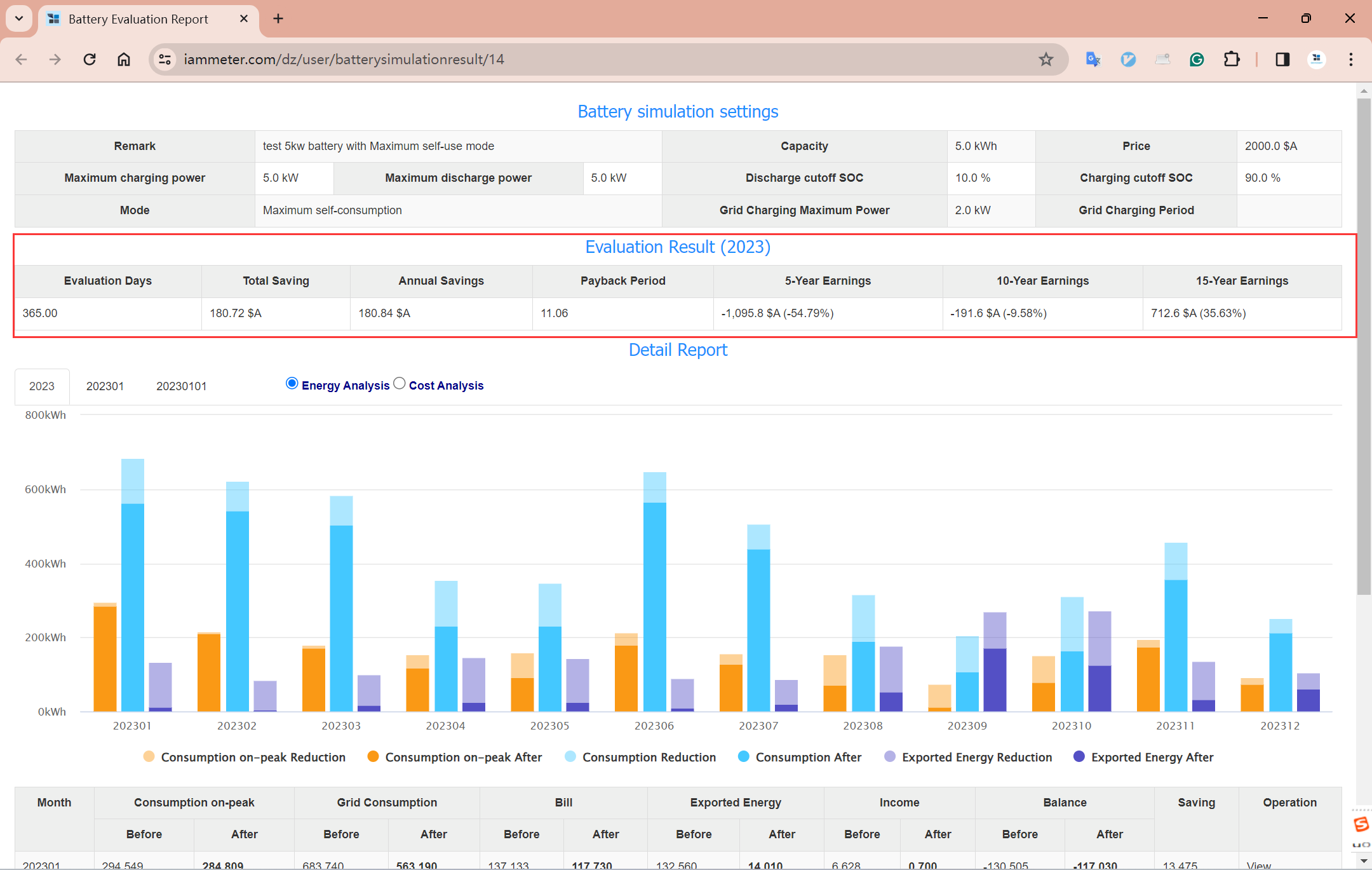
EFSS (Energy Forecasting and Simulation System) is nu beschikbaar

Helpt u de meest kosteneffectieve elektriciteitsleverancier te vinden, EFSS is officieel gelanceerd https://efss.iammeter.com/
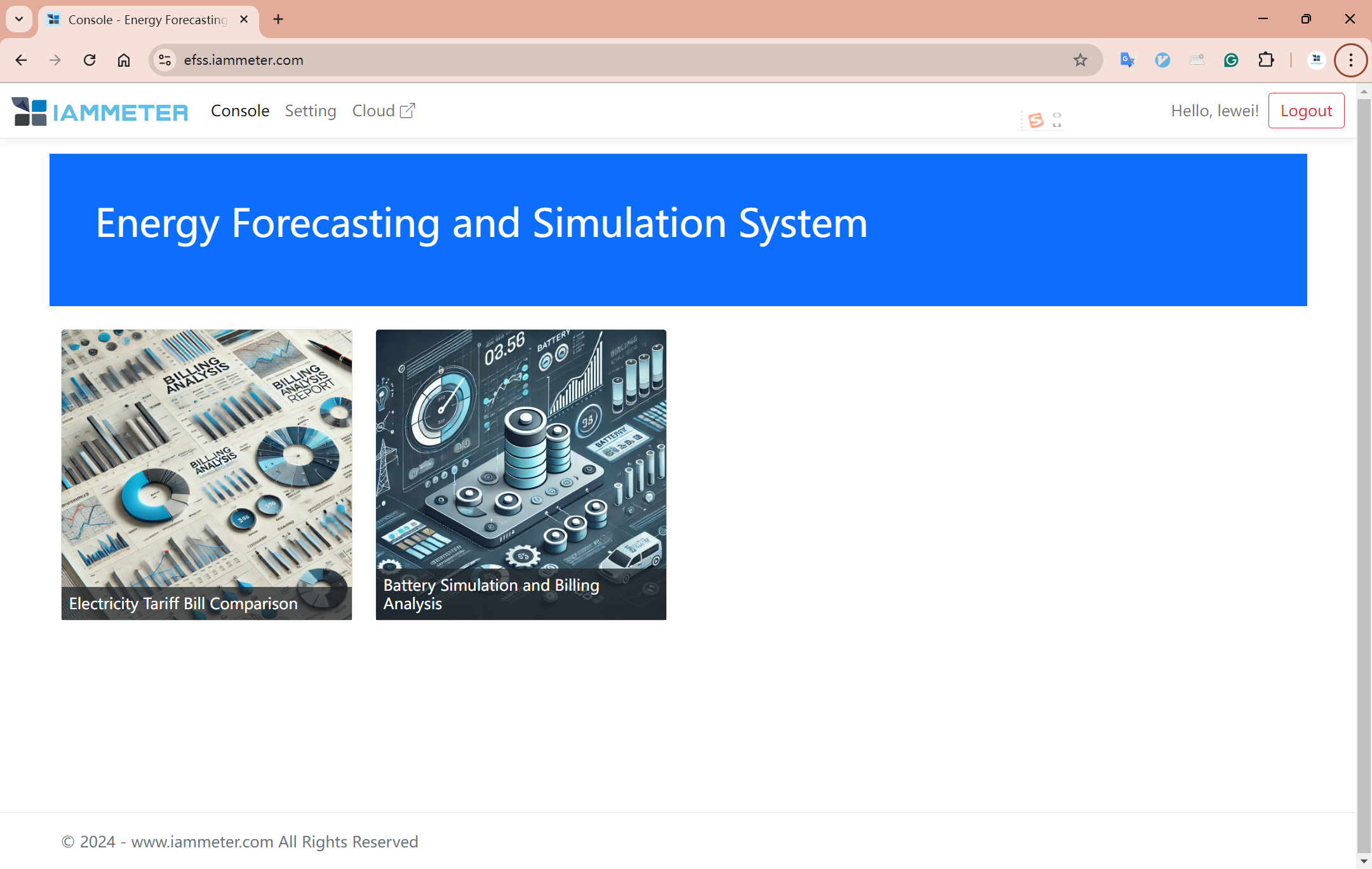
EFSS (Energy Forecasting and Simulation System) is een interessante nieuwe tool gelanceerd door IAMMETER, bestaande uit twee hoofdfuncties.
- Het vinden van de meest geschikte elektriciteitsleverancier. Op basis van het specifieke elektriciteitsverbruik en de opwekkingssituatie van de gebruiker, analyseert het systeem de facturering onder verschillende tariefsjablonen, waardoor klanten de meest kosteneffectieve elektriciteitsleverancier kunnen vinden.
- Het beoordelen van de voordelen van het installeren van een energieopslagsysteem. Het analyseert de potentiële voordelen die kunnen worden behaald na het introduceren van een energieopslagsysteem op basis van de specifieke situatie van de klant.
Het EFSS-systeem is open en beschikbaar voor iedereen, of u nu een IAMMETER-gebruiker bent of niet.
Als u een IAMMETER-cloud-gebruiker bent, kunt u direct uw IAMMETER-accountgegevens (elektriciteitsverbruik, zonne-energieopwekking) en tariefsjablonen importeren.
Als u geen IAMMETER-cloud-gebruiker bent, kunt u via een CSV-bestand uurlijkse kWh-gegevens uploaden en handmatig een tariefsjabloon aanmaken.
U kunt het systeem vrij gebruiken. Als u problemen ondervindt of suggesties heeft, geef dan feedback op ons forum https://imeter.club/
Met een IAMMETER-cloud-account
Op basis van uurlijkse elektriciteitsverbruiks- en zonne-energieopwekkingsgegevens kunt u de tariefsjablonen van verschillende elektriciteitsleveranciers vergelijken en degene kiezen die het beste bij u past.
Hier is een eenvoudig voorbeeld om te laten zien hoe u deze functie gebruikt.
Als u al een IAMMETER-cloud-account heeft, is het nog gemakkelijker te gebruiken. U kunt direct inloggen op uw IAMMETER-account, gegevens en tariefsjablonen importeren en deze vervolgens vergelijken met nieuw aangemaakte tariefsjablonen.
"Inloggen met IAMMETER-cloud"
Bezoek: https://efss.iammeter.com/
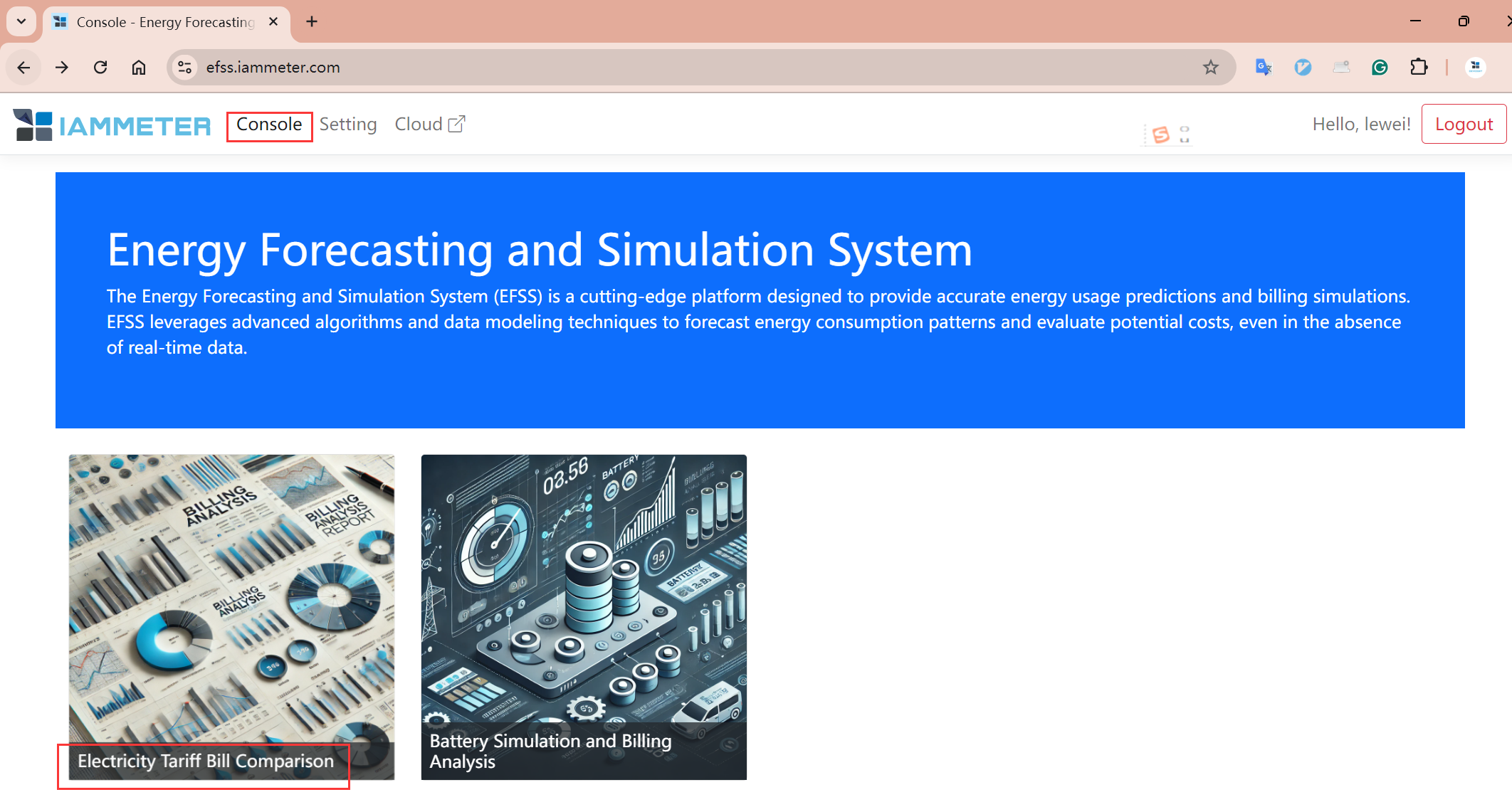
Klik op "Electricity Tariff Bill Comparison"
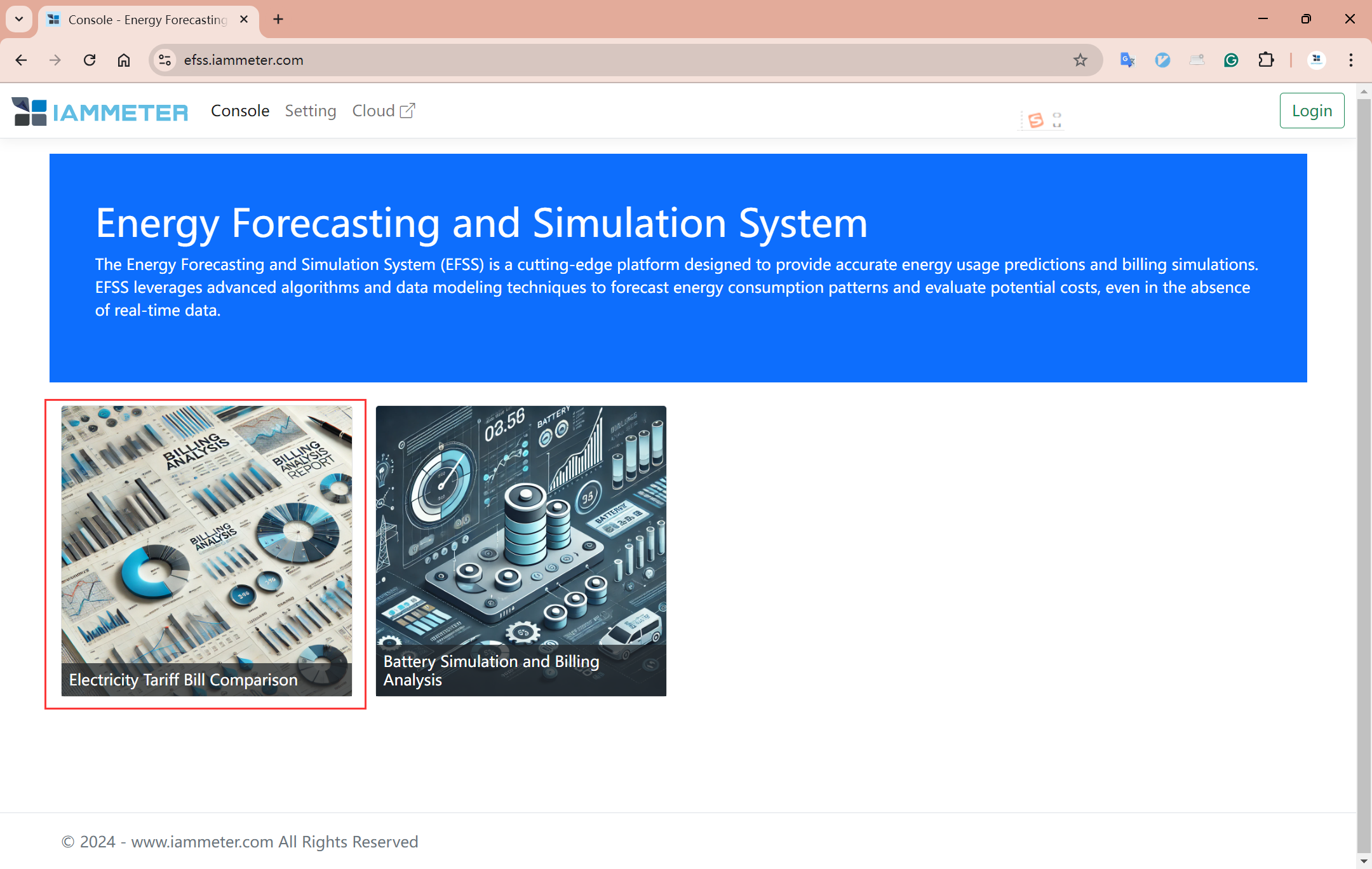
Klik op "Login with IAMMETER cloud," voer uw IAMMETER-cloud-gebruikersnaam en wachtwoord in en log in.
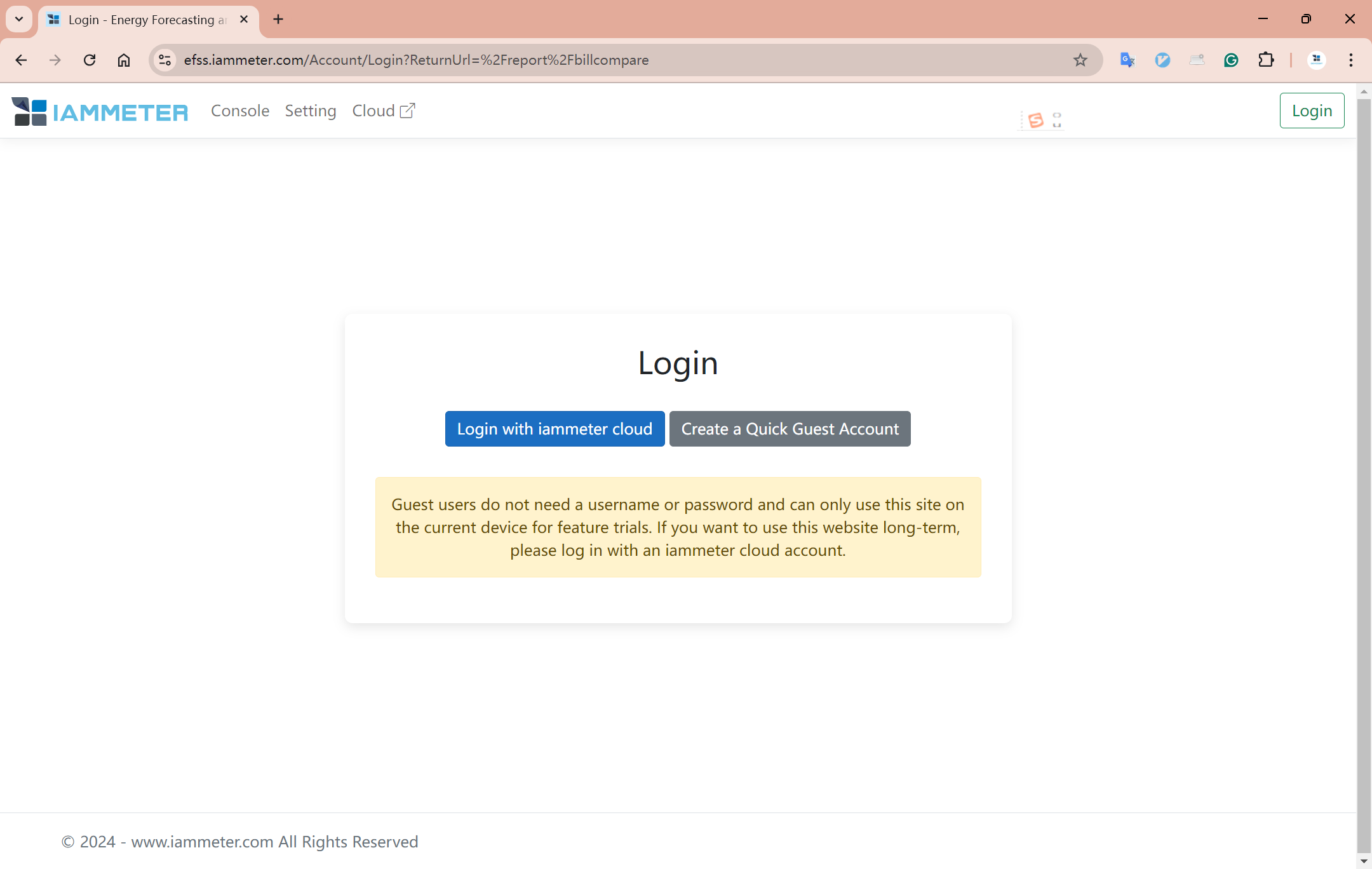
Een tariefsjabloon toevoegen
Handmatig het tariefsjabloon invoeren
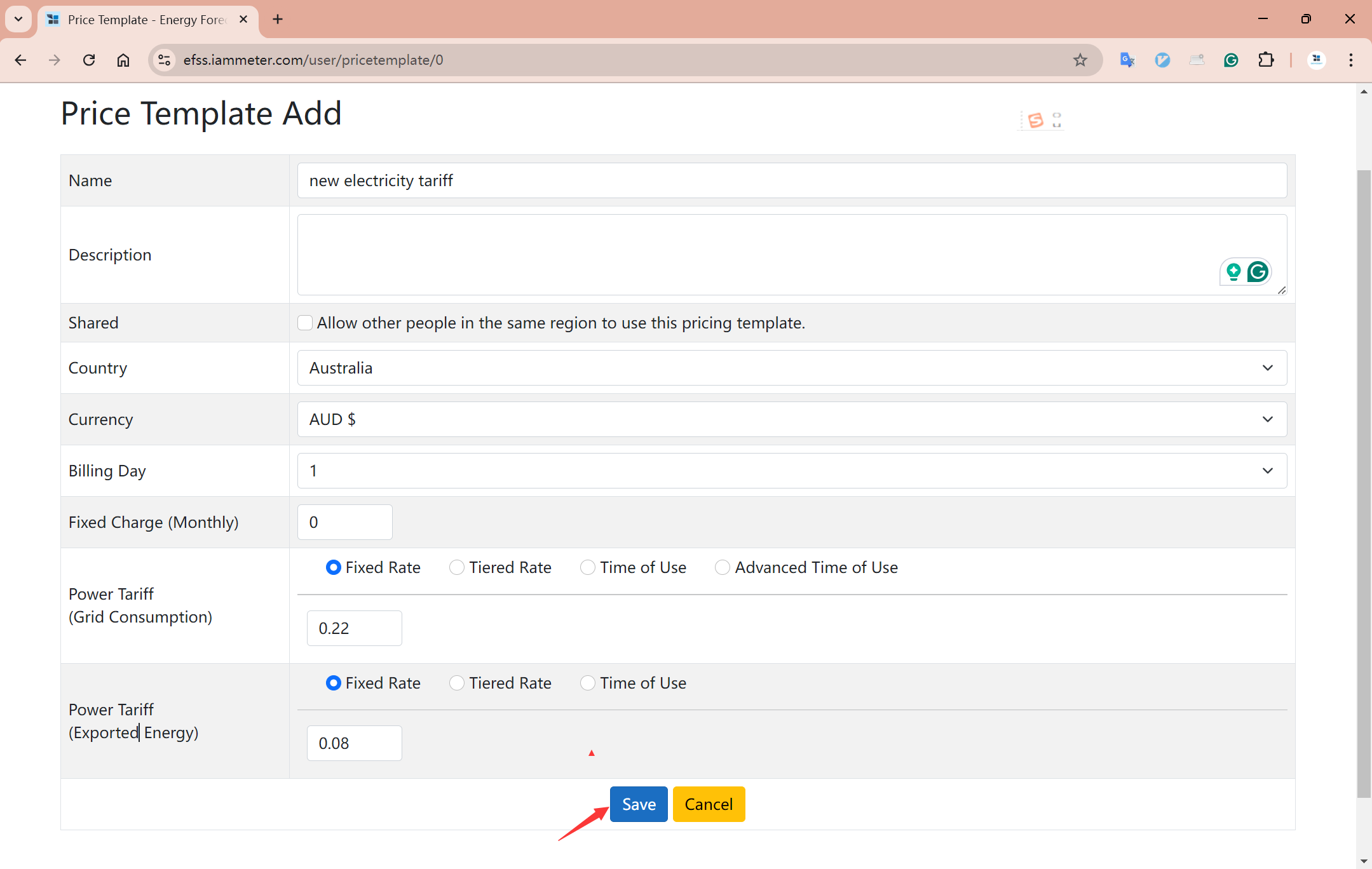
Na het inloggen, klik op "Setting"->"Add Template"

Maak een nieuw tariefsjabloon aan, selecteer "Fixed Rate," stel het tarief in op 0,22 AUD/kWh en de terugleveringvergoeding op 0,08 AUD/kWh. Sla de instellingen op.
Een tariefsjabloon importeren vanuit IAMMETER-cloud
"Setting"->"Import price template from IAMMETER cloud"
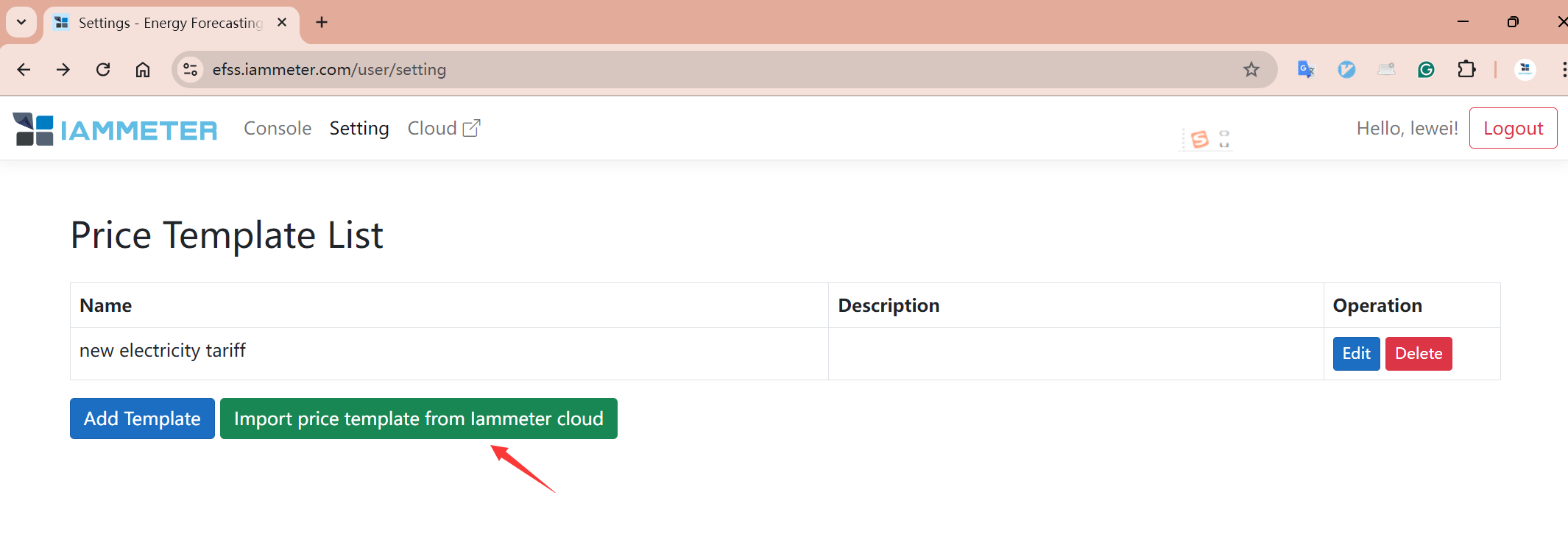
Hier wordt alle site-informatie in uw IAMMETER-account weergegeven. Selecteer de site waarvan u het tariefsjabloon wilt importeren en klik op "Import selected items."
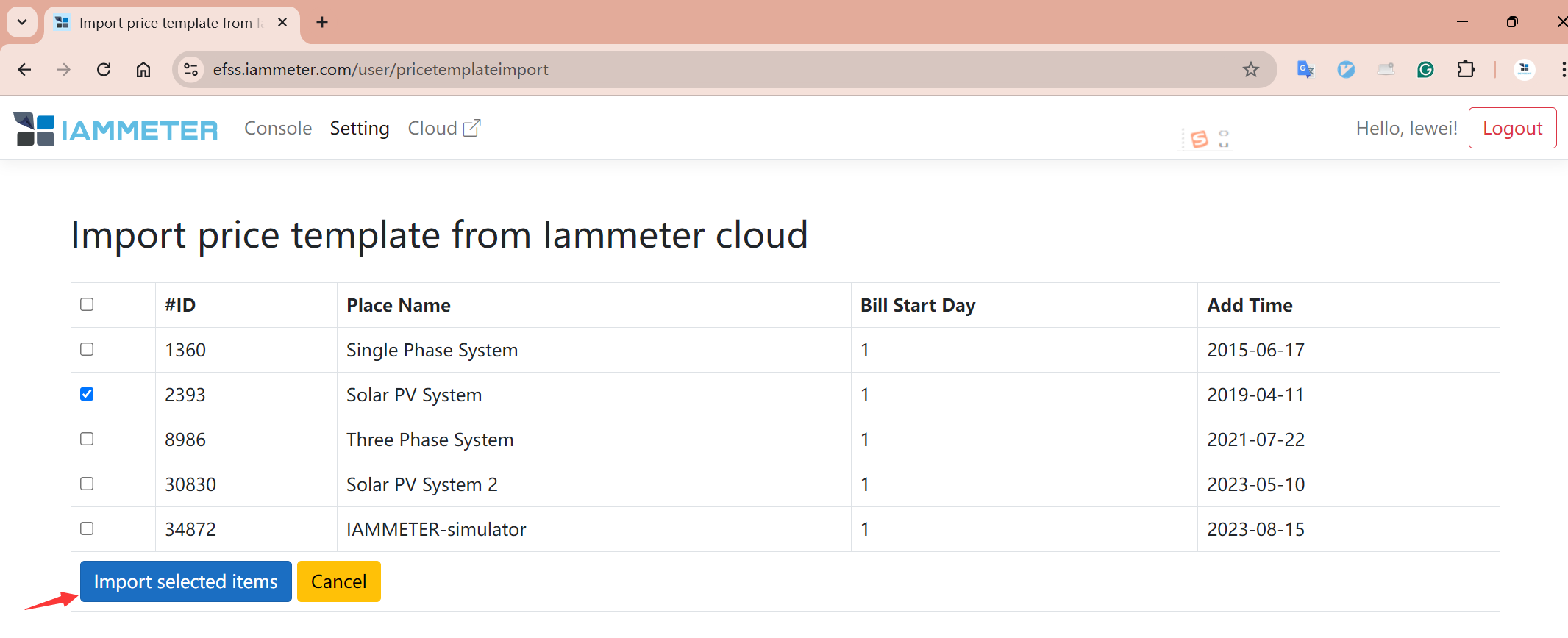
Nu heeft de pagina "Setting" twee tariefsjablonen.
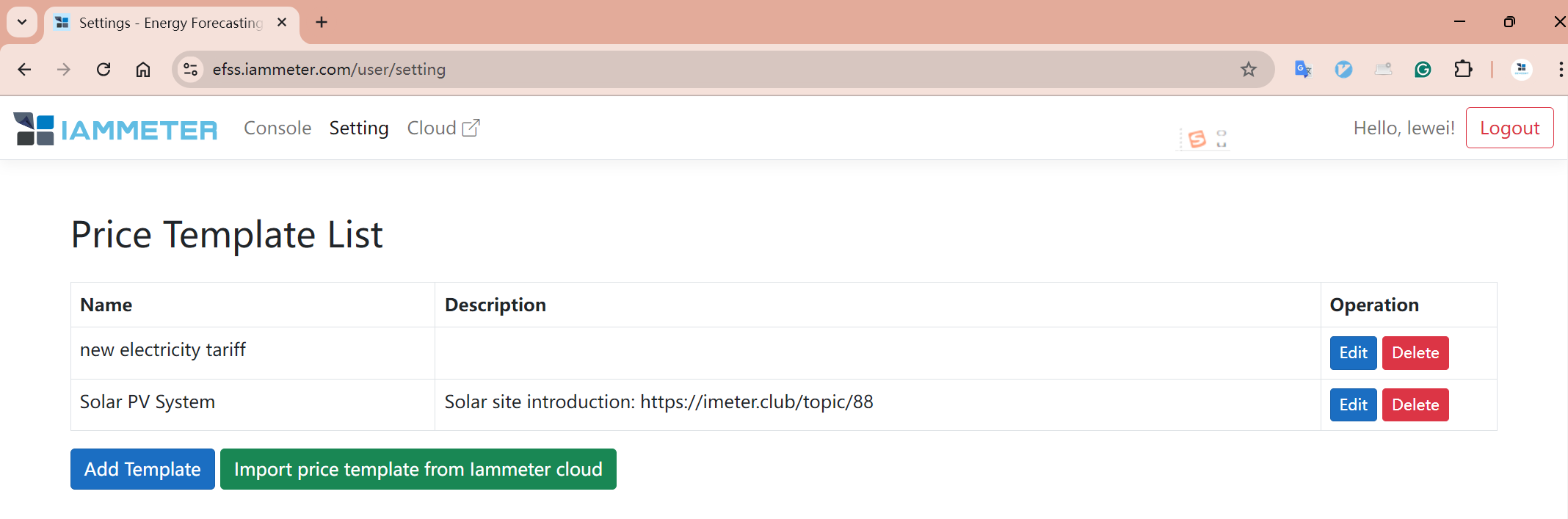
Klik op "Edit" om de details van het geïmporteerde tariefsjabloon te bekijken. In dit voorbeeld heeft de geïmporteerde site een TOU (time of use) tariefsjabloon met een terugleveringvergoeding van 0,05 AUD/kWh.

Tarieven vergelijken
"Console"->"Electricity Tariff Bill Comparison"
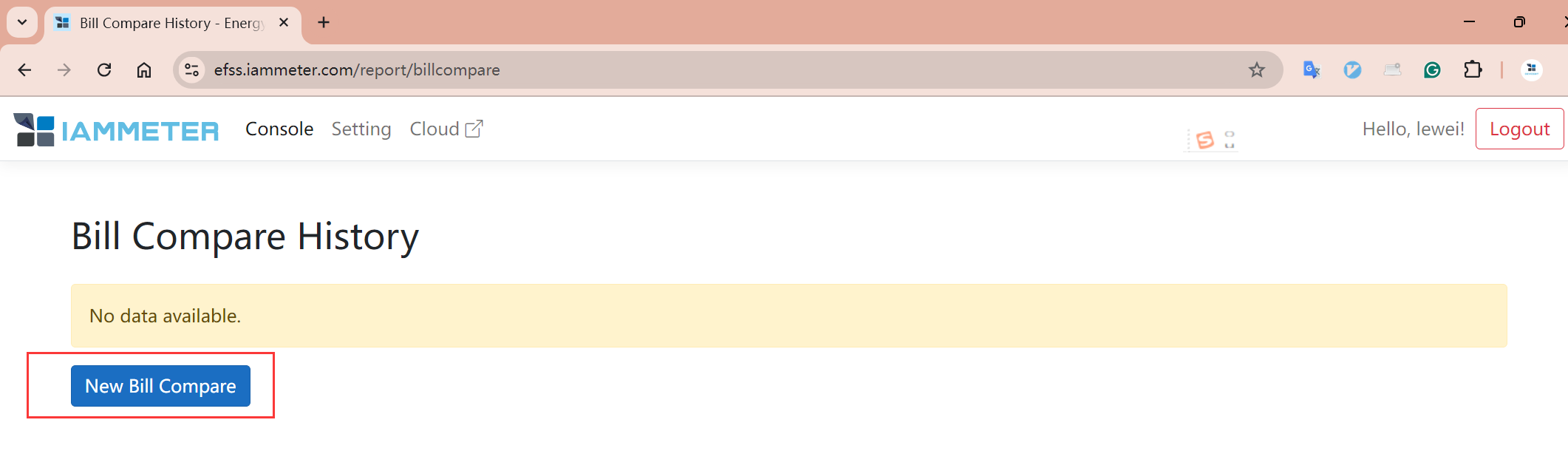
"New Bill Compare"
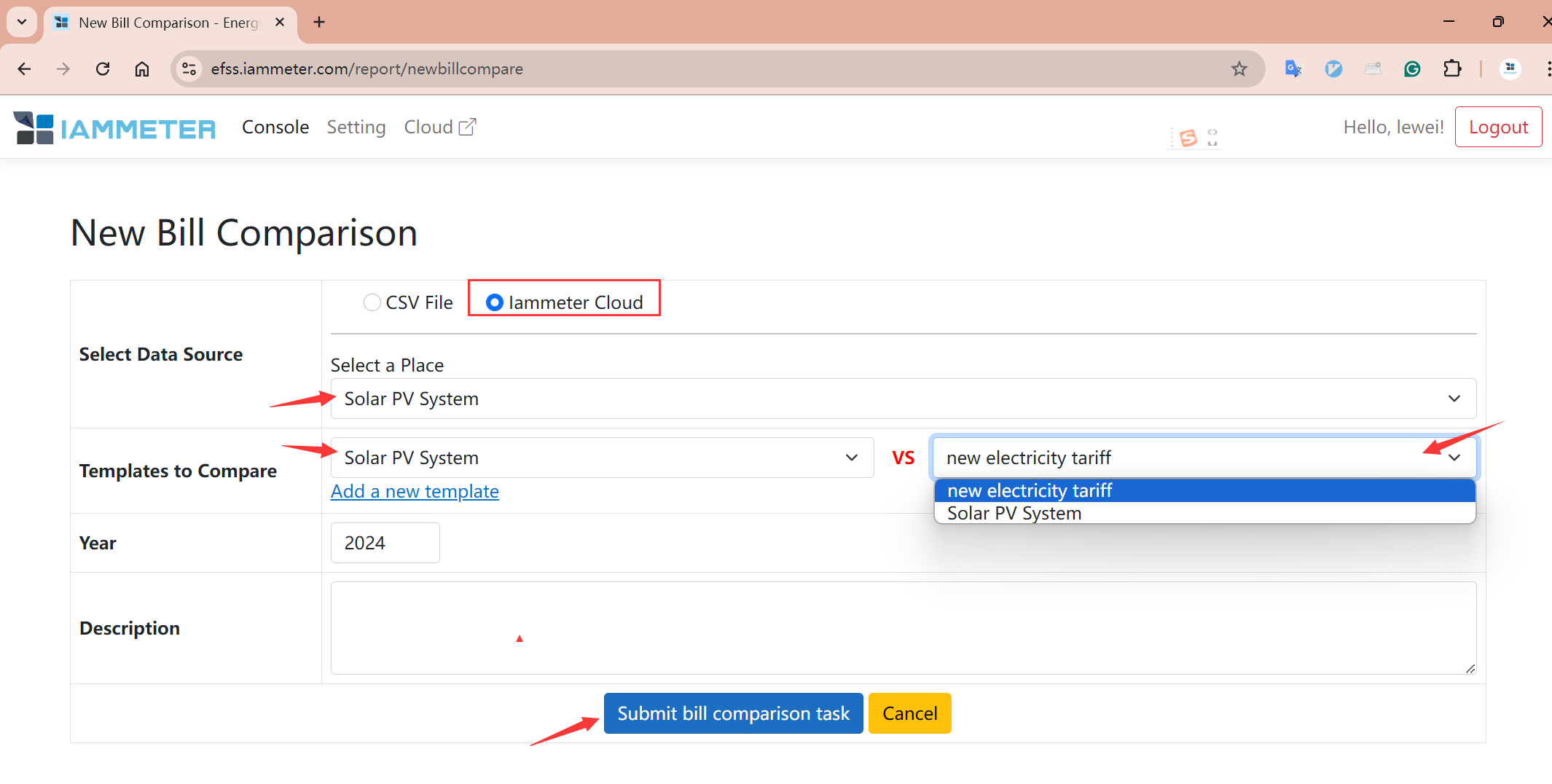
"Select data source," u kunt direct de relevante "place" in uw IAMMETER-account selecteren, of een "CSV file" uploaden.
"Templates to compare": Selecteer de tariefsjablonen die u wilt vergelijken.
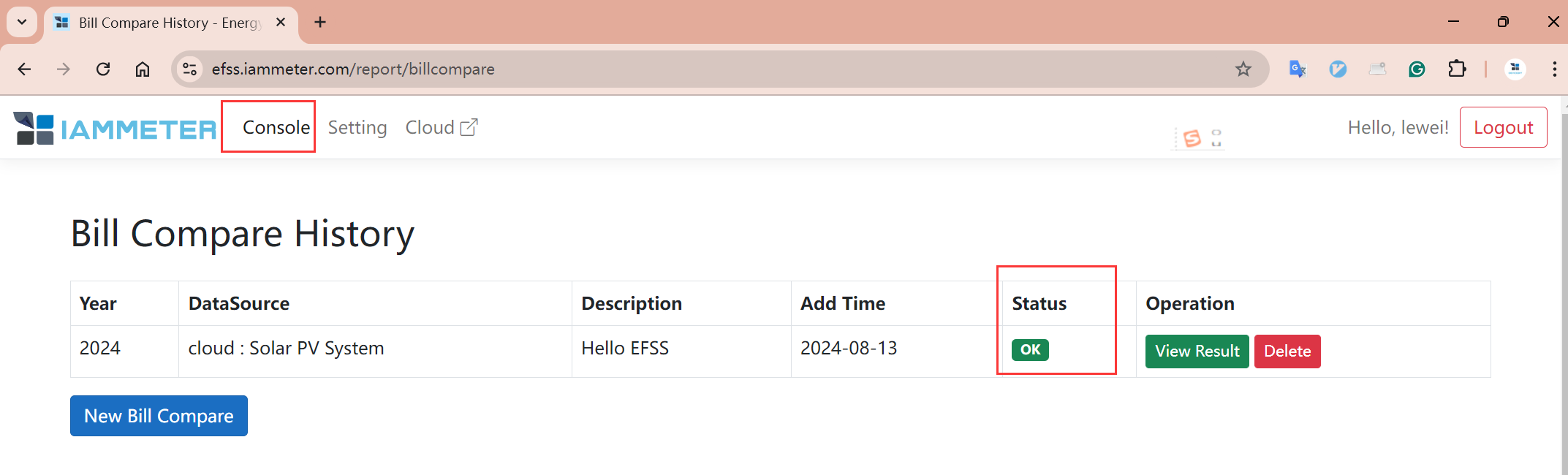
Tariefvergelijkingsresultaten bekijken
Wanneer de "status" "OK" toont, kunt u de vergelijkingsresultaten bekijken. Klik op "View Result."
Let op de "A-B" waarde in de "Balance"-sectie. Als deze groter is dan 0, is Plan A beter; anders is Plan B beter.
"Bill," "Income," en "Balance" kunnen allemaal afzonderlijk worden vergeleken.
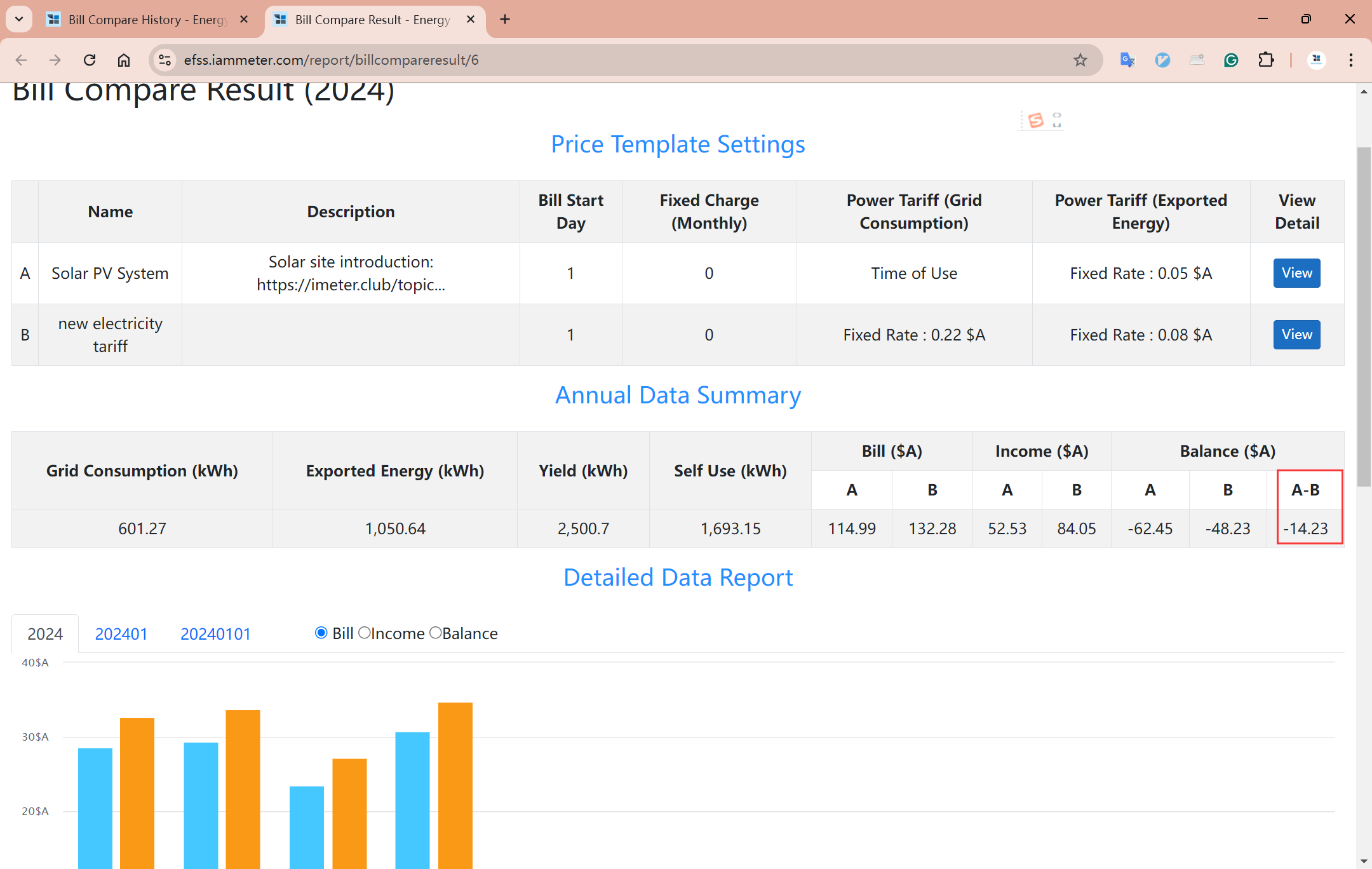
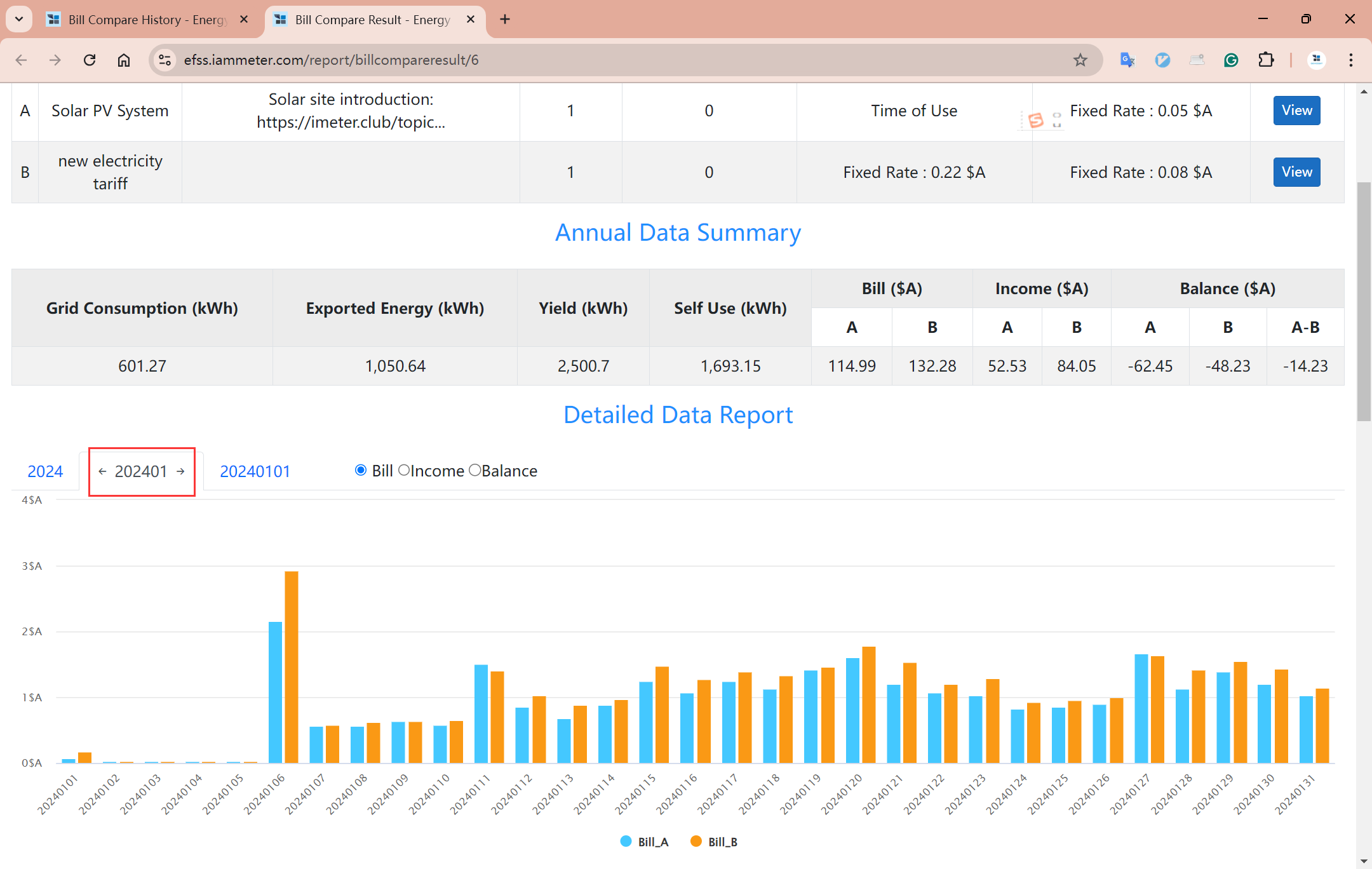
Naast de staafdiagramvergelijking van maandelijkse gegevens, kunt u ook staafdiagramvergelijkingen van dagelijkse en uurlijkse gegevens bekijken (klik direct op de balken in het staafdiagram om door te boren naar het volgende tijdsniveau en de gegevensvergelijking te bekijken).
Zonder een IAMMETER-cloud-account
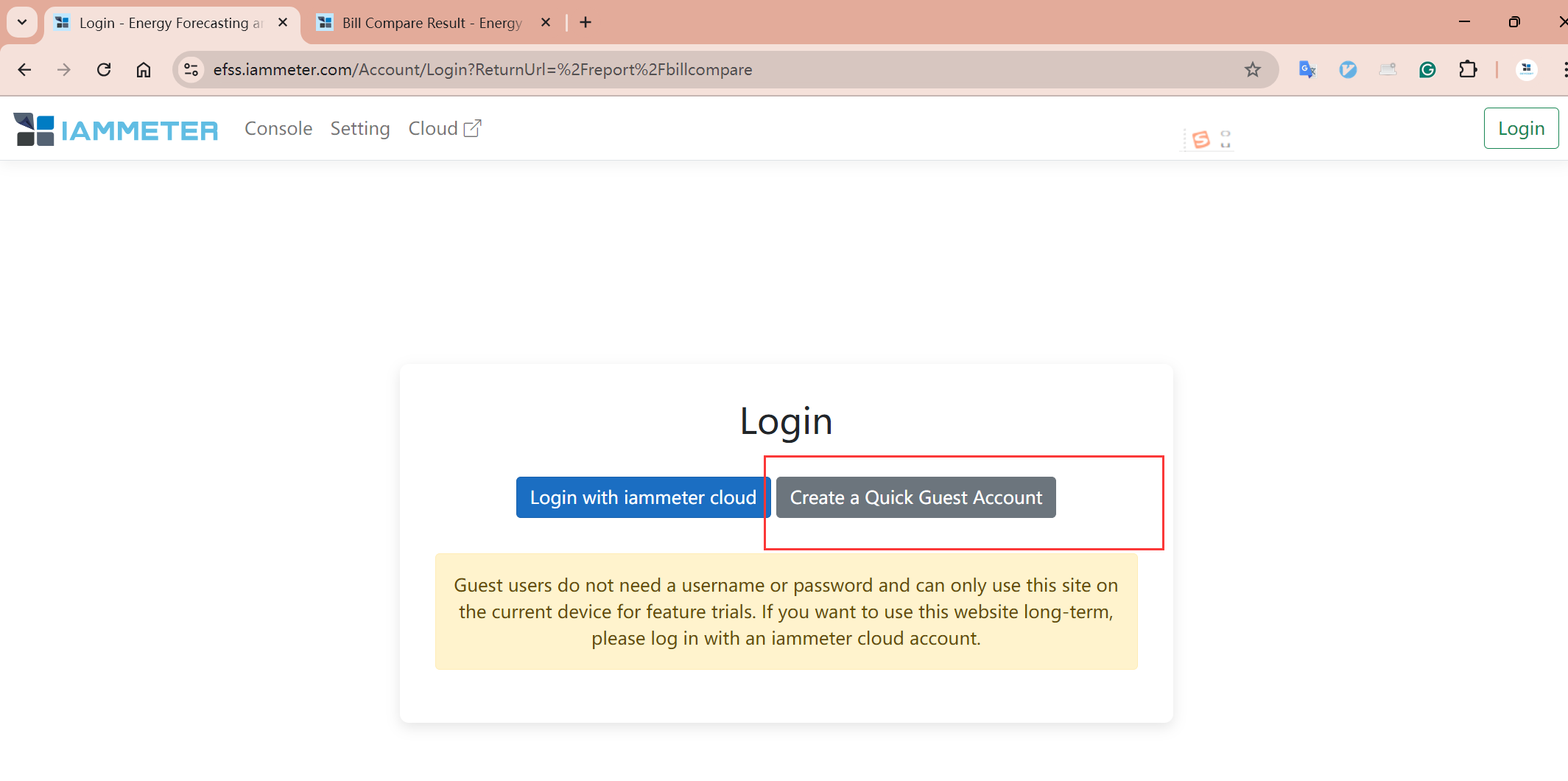
"Een snel gastaccount aanmaken"
Klik op "Create a Quick Guest Account." EFSS maakt direct een tijdelijk account aan.
Volg vervolgens dezelfde stappen om een "tariefsjabloon toe te voegen" (raadpleeg de vorige sectie).
"CSV-bestand uploaden"
Hier moet u een "CSV file" uploaden om gegevens voor analyse te leveren. Klik eerst op "Download CSV Template" om het CSV-gegevensformaat te verkrijgen.

CSV-uploadgegevensformaat
De CSV moet de volgende gegevens bevatten, waarbij elke rij het specifieke tijdstip en de drie gegevenspunten "fromGrid," "toGrid," en "yield" voor elk uur bevat.
Vervang bij het uploaden de gegevens van elke rij door uw eigen gegevens, maar wijzig de inhoud van de eerste rij niet. Als u problemen ondervindt of suggesties heeft, geef dan feedback op ons forum https://imeter.club/
Let op: Als u alleen de factuur wilt vergelijken, is de uurlijkse opbrengst in kWh niet vereist. Als er slechts één netmeter is geïnstalleerd (zonder beschikbare zonne-opbrengstgegevens), behoud dan de kolom 'yield' maar stel de waarde van elke rij in op '0'
| time | fromGrid | toGrid | yield |
|---|---|---|---|
| 2024/7/30 0:00 | 0.66 | 0 | 0 |
| 2024/7/30 1:00 | 0.71 | 0 | 0 |
| 2024/7/30 2:00 | 0.79 | 0 | 0 |
| 2024/7/30 3:00 | 0.68 | 0 | 0 |
| 2024/7/30 4:00 | 0.71 | 0 | 0 |
| 2024/7/30 5:00 | 0.8 | 0 | 0 |
| 2024/7/30 6:00 | 1.02 | 0 | 0 |
| 2024/7/30 7:00 | 0.42 | 0 | 0.3 |
| 2024/7/30 8:00 | 0.05 | 0.03 | 0.7 |
| 2024/7/30 9:00 | 0.05 | 0.04 | 1 |
| 2024/7/30 10:00 | 0.06 | 0.05 | 0.9 |
| 2024/7/30 11:00 | 0.03 | 1 | 2 |
| 2024/7/30 12:00 | 0.01 | 1.38 | 2.9 |
| 2024/7/30 13:00 | 0 | 1.99 | 2.8 |
| 2024/7/30 14:00 | 0 | 1.72 | 2.4 |
| 2024/7/30 15:00 | 0.02 | 0.85 | 1.9 |
| 2024/7/30 16:00 | 0.05 | 0.03 | 1.4 |
| 2024/7/30 17:00 | 0.08 | 0.03 | 0.9 |
| 2024/7/30 18:00 | 0.05 | 0.03 | 0.8 |
| 2024/7/30 19:00 | 0.05 | 0.02 | 0.7 |
Batterijsimulatie en factuuranalyse
Evalueer op basis van het uurlijkse elektriciteitsverbruik en de opwekkingsgegevens van de gebruiker de potentiële voordelen en het rendement op investering van het introduceren van een energieopslagsysteem.
Voor meer details, raadpleeg [EFSS] Batterijopslaganalyse