




Home Assistant MQTT Discovery voor een Energiemeter
Home Assistant MQTT Discovery voor een Energiemeter
Home Assistant MQTT Discovery stelt een energiemeter in staat om zijn apparaat- en sensor-entiteiten automatisch te creëren. Nadat de meter en Home Assistant zijn verbonden met dezelfde MQTT-broker, kan Home Assistant de meter ontdekken zonder handmatige MQTT-sensor-YAML.
IAMMETER ondersteunt MQTT Discovery op alle huidige energiemeters. Afhankelijk van het model creëert Home Assistant entiteiten voor spanning, stroom, actief vermogen, geïmporteerde energie, geëxporteerde energie en andere beschikbare fase- of kanaalmetingen.
Gebruik deze methode wanneer u wilt:
- lokale MQTT-energiebewaking;
- automatische apparaat- en entiteitscreatie;
- snellere updates dan de HTTP-integraties;
- Energy Dashboard-compatibele geïmporteerde/geëxporteerde energie-entiteiten;
- minimale Home Assistant-configuratie.
Als u volledige controle nodig hebt over topics, templates, entiteitsnamen en metadata, gebruikt u in plaats daarvan de Handleiding MQTT-energiemeter.
MQTT Discovery versus Handmatige MQTT
Beide methoden vereisen een MQTT-broker, maar alleen Discovery creëert automatisch Home Assistant-entiteiten.
| Functie | MQTT Discovery | Handmatige MQTT |
|---|---|---|
| Broker configureren in meter WebUI | Ja | Ja |
| MQTT-integratie inschakelen in HA | Ja | Ja |
| Sensor-YAML schrijven | Nee | Ja |
| Apparaat/entiteiten automatisch aangemaakt | Ja | Nee |
| Aangepaste waardetemplates | Nee | Ja |
| Gebruiker bepaalt elke entiteitsdefinitie | Beperkt | Ja |
| Energy Dashboard-metadata | Automatisch verzonden | Toegevoegd door gebruiker in YAML |
Schakel Discovery niet in en definieer tegelijkertijd handmatig dezelfde metingen, tenzij u bewust twee aparte sets entiteiten wilt.
Vereisten
U heeft nodig:
- een IAMMETER-energiemeter met firmware
i.76.058.8of nieuwer; - een MQTT-broker die bereikbaar is voor de meter en Home Assistant;
- het brokeradres, de poort, gebruikersnaam en wachtwoord;
- Home Assistant met de MQTT-integratie ingeschakeld.
Firmware i.76.058.8 is de stabiele release-basislijn voor MQTT Discovery. De oudere i.76.02-image was een testfirmware en mag niet langer worden geïnstalleerd of gelinkt als de aanbevolen versie.
Voor actuele fixes en de nieuwste MQTT-opties werkt u bij naar de nieuwste IAMMETER-firmware.
Stap 1: Verbind Home Assistant met de MQTT-broker
Als Home Assistant nog niet is verbonden met de broker:
- Open Instellingen → Apparaten en services.
- Selecteer Integratie toevoegen.
- Zoek naar MQTT.
- Voer het brokeradres, de poort, gebruikersnaam en wachtwoord in.
- Bevestig dat de MQTT-integratie succesvol verbinding maakt.
Als Home Assistant al de beoogde broker gebruikt, behoud dan de bestaande MQTT-integratie. Maak geen tweede brokerverbinding voor het IAMMETER-apparaat.
MQTT Discovery is standaard ingeschakeld in een normale Home Assistant MQTT-installatie. Als Discovery is uitgeschakeld of een niet-standaard Discovery-voorvoegsel wordt gebruikt, zorg er dan voor dat de meter en Home Assistant compatibele instellingen gebruiken.
Stap 2: Configureer MQTT Discovery in de meter WebUI
Open de lokale WebUI van de meter en ga naar Instellingen. Configureer:
| Instelling | Waarde |
|---|---|
| Run Mode | MQTT |
| Adres | MQTT-broker hostnaam/IP en poort |
| Gebruikersnaam | Broker-gebruikersnaam, indien vereist |
| Wachtwoord | Broker-wachtwoord, indien vereist |
| HA MQTT Discovery | Ingeschakeld |
Sla de instellingen op en laat de meter opnieuw opstarten of opnieuw verbinding maken.
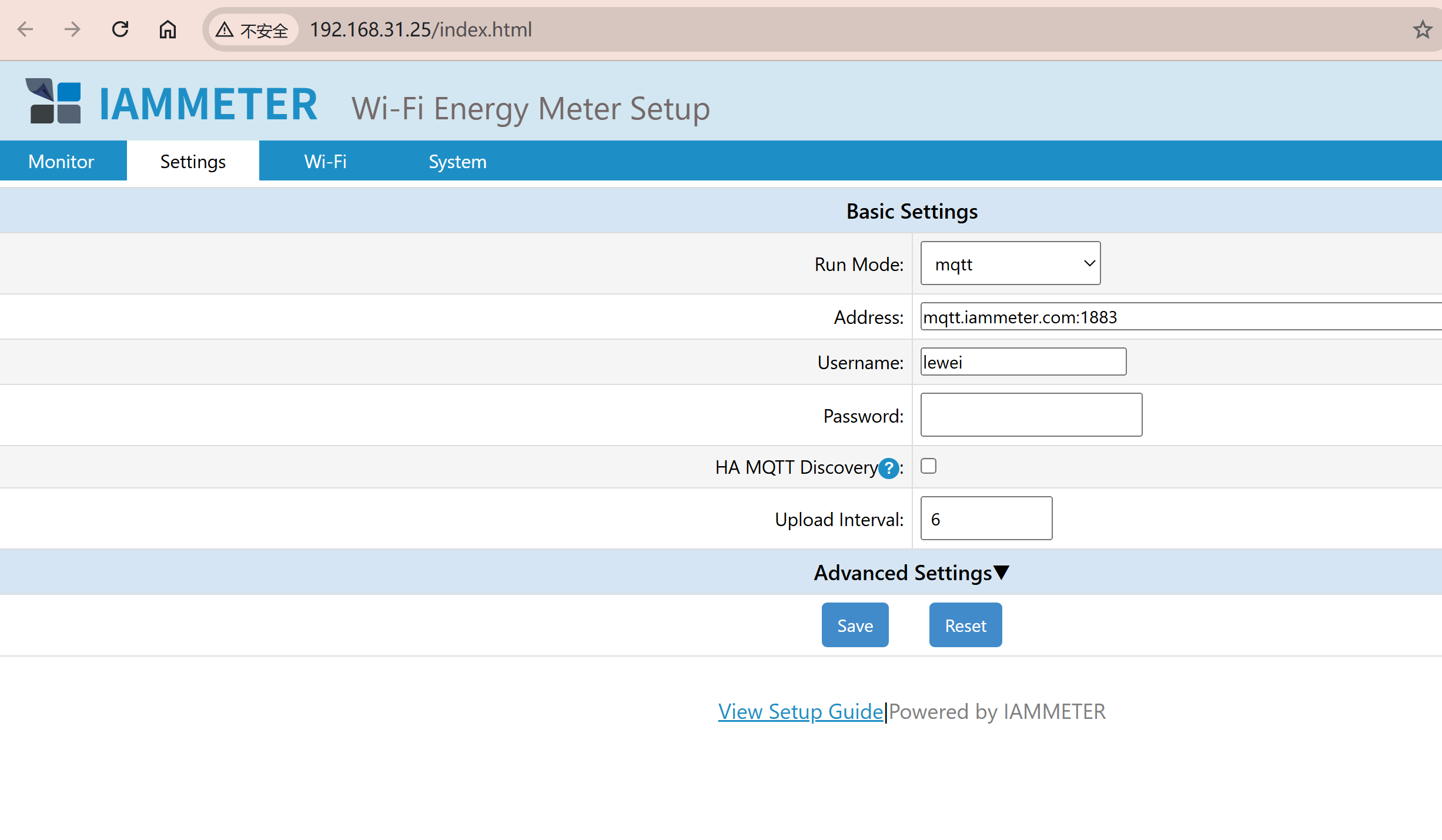
De nieuwste firmware toont de vereiste instellingen in de WebUI. Het is niet nodig om het historische /api/mqttha?x=1-eindpunt aan te roepen.
De optie HA MQTT Discovery is specifiek voor Home Assistant automatische discovery. Gebruik voor een algemene broker, aangepast systeem, Node-RED-flow of handmatige MQTT-configuratie de standaard MQTT-publicatie-indeling van de meter en laat deze optie uitgeschakeld.
Stap 3: Bevestig dat Home Assistant de meter ontdekt
Nadat de meter verbinding heeft gemaakt met de broker:
- Open Instellingen → Apparaten en services → MQTT.
- Zoek naar een nieuw ontdekt IAMMETER-apparaat.
- Open het apparaat en bekijk de entiteiten.
- Controleer of spanning, stroom, vermogen en energiewaarden aannemelijk zijn.
- Controleer of het verwachte aantal fasen of meetkanalen aanwezig is.
De Discovery-configuratie en meetstatus worden via verschillende MQTT-topics verzonden. Home Assistant gebruikt de Discovery-configuratie om de entiteiten te creëren en werkt vervolgens hun waarden bij wanneer statusberichten binnenkomen.
Als het apparaat niet verschijnt, voer dan alleen een herstart uit nadat u de brokerverbinding en topics hebt gecontroleerd. Een Home Assistant-herstart kan een onjuist brokeradres of afgewezen MQTT-referenties niet oplossen.
Energy Dashboard-ondersteuning
Huidige IAMMETER MQTT Discovery-payloads bevatten de vereiste metadata voor geïmporteerde en geëxporteerde energie-entiteiten:
unit_of_measurement: kWh
device_class: energy
state_class: total_increasing
IAMMETER gebruikt de compacte MQTT Discovery-sleutels die overeenkomen met deze velden, waaronder:
{
  "unit_of_meas": "kWh",
  "dev_cla": "energy",
  "stat_cla": "total_increasing"
}
Nadat de entiteiten geldige gegevens hebben ontvangen:
- ga naar Instellingen → Dashboards → Energie;
- selecteer de geïmporteerde-energie-entiteit voor netverbruik;
- selecteer de geëxporteerde-energie-entiteit voor teruglevering aan het net;
- sla de Energy Dashboard-configuratie op.
Selecteer geen momentane actief-vermogen-entiteit in watt voor een energieveld. Het Energy Dashboard vereist cumulatieve kWh.
Enkelfasige en driefasige modellen creëren verschillende energie-entiteiten. Kies de entiteiten die overeenkomen met de bedrading van de meter en de manier waarop de installatie de netinvoer/-uitvoer meet.
Kies een MQTT-update-interval
De nieuwste IAMMETER-firmware ondersteunt MQTT-updates tot 2 seconden. Een korter interval geeft Home Assistant recentere vermogensmetingen maar creëert ook meer brokerverkeer, entiteitsupdates en recorderdata.
Voorgestelde startpunten:
| Toepassing | Voorgesteld interval |
|---|---|
| Snelle lokale automatisering | 2–5 seconden |
| Live vermogensdashboard | 5–12 seconden |
| Algemene energiebewaking | 10–60 seconden |
Gebruik het kortste interval alleen wanneer de automatisering ervan profiteert. Energy Dashboard-totalen vereisen over het algemeen geen updates van twee seconden.
IAMMETER Cloud-compatibiliteit
MQTT Discovery wijzigt de Run Mode van de meter naar MQTT. De meter stuurt zijn metingen naar de geconfigureerde broker en uploadt deze niet tegelijkertijd naar IAMMETER Cloud.
Als u zowel Home Assistant als IAMMETER Cloud van dezelfde meter nodig hebt, kies dan in plaats daarvan voor een lokale HTTP- of Modbus TCP-integratie. Deze methoden lezen de meter lokaal terwijl de normale Cloud-upload doorgaat.
Vergelijk de opties in het Home Assistant energiemeter-integratieoverzicht.
Ondersteunde IAMMETER-modellen
Alle huidige IAMMETER-energiemeters ondersteunen MQTT Discovery. Het belangrijkste verschil is het aantal fasen/kanalen en daarmee het aantal gecreëerde entiteiten.
| Model | Typische entiteitsstructuur | Productinformatie |
|---|---|---|
| WEM3080 | Enkelfasige entiteiten | Enkelfasige energiemeter |
| WEM2067 | Twee meetkanalen | Tweekanaalsmeter voor thuiszonnergie |
| WEM3080T | Driefasige entiteiten | Driefasige energiemeter |
| WEM3050T | Drie meetkanalen | Thuis driefasige/split-phase meter |
| WEM3080TD | Entiteiten geïnterpreteerd volgens bedradingsmodus | WEM3080TD |
| WEM3046T / WEM3046TE | Driefasige entiteiten met externe 5 A CT-meting | 5 A CT driefasige meter |
WEM3046T en WEM3046TE meten de 5 A secundaire uitgang van externe stroomtransformatoren. De juiste CT-verhouding moet worden toegepast om primaire stroom, vermogen en energie te verkrijgen. Dit is een meet-systeemvereiste, geen beperking van Home Assistant of MQTT Discovery.
De uitgefaseerde WEM3162 valt niet binnen de huidige compatibiliteitscope.
Problemen met MQTT Discovery oplossen
Home Assistant ontdekt de meter niet
- Controleer of de meter en Home Assistant dezelfde broker gebruiken.
- Controleer het brokeradres, de poort, gebruikersnaam en wachtwoord.
- Controleer of HA MQTT Discovery is ingeschakeld in de meter WebUI.
- Controleer brokerlogs op afgewezen verbindingen of autorisatiefouten.
- Controleer of de MQTT-integratie van Home Assistant is verbonden.
- Abonneer u op het Home Assistant Discovery-voorvoegsel van de broker met een MQTT-client en controleer of configuratieberichten aanwezig zijn.
Het apparaat verschijnt, maar entiteiten zijn niet beschikbaar
- Controleer of de meter statusberichten blijft publiceren na de Discovery-configuratie.
- Controleer of een firewall, VLAN of broker ACL zowel Discovery- als statustopics toestaat.
- Controleer of de meter niet naar een andere broker is overgeschakeld.
- Upgrade naar de nieuwste firmware en maak opnieuw verbinding.
Geïmporteerde/geëxporteerde energie is niet selecteerbaar in het Energy Dashboard
- Controleer of de entiteit een geldige numerieke kWh-waarde heeft ontvangen.
- Open Ontwikkeltools → Statussen en inspecteer de eenheid, device class en state class.
- Verwijder verouderde entiteiten die zijn gecreëerd door vroege testfirmware voordat u de huidige Discovery-payload evalueert.
- Controleer of u een energie-entiteit selecteert, geen actief-vermogen-entiteit.
Dubbele MQTT-entiteiten verschijnen
Duplicaten treden normaal gesproken op wanneer:
- Handmatige MQTT-YAML en MQTT Discovery beide actief zijn;
- het serienummer van de meter of Discovery-unique ID is gewijzigd;
- vroege firmware een andere Discovery-configuratie publiceerde;
- behouden Discovery-topics van een oude configuratie op de broker blijven staan.
Kies ofwel Handmatige MQTT of MQTT Discovery voor dezelfde metingen en verwijder vervolgens de verouderde configuratie.
Verwijder oude behouden Discovery-entiteiten
MQTT Discovery-configuratieberichten worden vaak door de broker behouden, zodat Home Assistant entiteiten kan hercreëren na een herstart. Als een oude configuratietopic blijft bestaan, is het verwijderen van het apparaat alleen in de Home Assistant-UI mogelijk niet voldoende—de entiteit kan terugkeren wanneer de behouden configuratie opnieuw wordt ontvangen.
Veilige opschoningsprocedure:
- Schakel HA MQTT Discovery op de meter uit of verbreek tijdelijk de verbinding, zodat deze niet onmiddellijk de oude configuratie opnieuw publiceert.
- Gebruik een MQTT-client om het Home Assistant Discovery-voorvoegsel te inspecteren, normaal
homeassistant/#. - Identificeer alleen de configuratietopics die bij het betreffende IAMMETER-serienummer/apparaat horen.
- Publiceer een lege behouden payload naar elke verouderde configuratietopic.
- Verwijder het verouderde apparaat/entiteiten uit Home Assistant als ze nog bestaan.
- Schakel Discovery opnieuw in op de huidige firmware.
- Controleer of één apparaat en de verwachte huidige entiteiten zijn gecreëerd.
Verwijder niet de volledige homeassistant/# behouden topic-structuur op een gedeelde broker. Dat zou Discovery-configuratie voor niet-gerelateerde apparaten kunnen verwijderen.
Wanneer handmatige MQTT de betere keuze is
Gebruik Handmatige MQTT in plaats daarvan wanneer u nodig hebt:
- aangepaste entiteitsnamen en unique IDs;
- aangepaste JSON-templates of berekeningen;
- slechts een geselecteerde subset van metingen;
- een topic-structuur die wordt gedeeld met niet-Home Assistant-toepassingen;
- expliciete controle over device class en state class;
- compatibiliteit met een systeem waar Home Assistant Discovery bewust is uitgeschakeld.
Gerelateerde handleidingen
- Handmatige MQTT-energiemeterconfiguratie voor Home Assistant
- Publiceer IAMMETER-gegevens naar een MQTT-broker
- Vergelijk alle IAMMETER–Home Assistant-integratiemethoden
- Upgrade naar de nieuwste IAMMETER-firmware
- Home Assistant MQTT-documentatie
Bijgewerkt: 19 juli 2026.



