




Real-time energiemonitoring en vermogenswaarschuwingen met 1-secondegegevens
Real-time energiemonitoring en vermogenswaarschuwingen met 1-secondegegevens
Energiedata per minuut of per uur is nuttig voor elektriciteitsrapporten, maar het kan kortstondige vermogensveranderingen missen. Een motorstart, verwarmingscyclus, omvormerfluctuatie of onverwachte belasting kan maar een paar seconden duren.
IAMMETER-Docker biedt een lokaal Data log & alarm-dashboard dat elke seconde metingen opvraagt bij een IAMMETER-energiemeter. Het toont spanning, stroom, actief vermogen en cumulatieve energie, en kan alarmrecords aanmaken wanneer spanning, stroom of vermogen een ingestelde drempel overschrijdt.
IAMMETER-energiemeter
        │
        │ Lokaal netwerk, 1-seconde verversing
        ▼
IAMMETER-Docker Data log & alarm
        │
        ├── Real-time spanning
        ├── Real-time stroom
        ├── Real-time actief vermogen
        ├── Cumulatieve energie
        └── Drempelalarmrecords
Deze pagina richt zich op real-time monitoring en drempelalarmen. Voor eenvoudige offline meetopslag en CSV-opvraging, zie de aparte Offline Energy Datalogger-oplossing.
Video: Real-time monitoring in IAMMETER-Docker
1. Wanneer is 1-seconde energiemonitoring nuttig?
Een hogere verversingssnelheid is handig wanneer het doel is om elektrisch gedrag te observeren in plaats van alleen een maandelijkse rekening te berekenen.
Typische toepassingen zijn onder andere:
- het observeren van korte veranderingen in huishoudelijke of commerciële vraag;
- het controleren van het startvermogen van een motor, pomp of compressor;
- het identificeren wanneer een verwarming of andere grote belasting inschakelt;
- het monitoren van snelle zonne-omvormer- of netveranderingen;
- het controleren van spanningsvariaties onder belasting;
- het vergelijken van stroom en vermogen over drie fasen;
- het registreren wanneer een gemeten waarde een operationele drempel overschrijdt;
- het oplossen van een besturingsstroom voordat automatisering wordt geïmplementeerd.
Het is meestal niet nodig om elke waarde met een resolutie van één seconde te verzamelen voor gewone facturatierapporten. Gebruik deze modus wanneer de snellere data leidt tot een specifiek diagnostisch, monitoring- of waarschuwingsvoordeel.
2. Wat deze functie wel en niet doet
De Data log & alarm-functie biedt:
- een dashboard met 1-seconde verversing van de lokale meter;
- weergave van spanning, stroom, actief vermogen en energie;
- aparte drempelinstellingen voor elke fase;
- historische alarmrecords;
- CSV-export van de alarmrecords.
Het is belangrijk om drie verschillende soorten data te onderscheiden:
| Data | Doel | Bewaring/export |
|---|---|---|
| Dashboardwaarden per seconde | Snelle elektrische veranderingen observeren | Weergegeven in het real-time dashboard |
| Alarmrecords | Drempelgebeurtenissen vastleggen | Vermeld in alarmlogboeken en exporteerbaar als CSV |
| Offline meet-CSV-bestanden | Lokale meetdata bewaren voor later ophalen | Verzorgd door de nieuwere /app/datalogger-workflow |
De CSV-export die in deze handleiding wordt getoond, is voor alarmrecords. Voor continue offline meet-CSV-bestanden, volg IAMMETER-Docker offline datalogger-modus.
Drempelalarmen in monitoringssoftware zijn geen vervanging voor stroomonderbrekers, beveiligingsrelais of gecertificeerde elektrische beveiligingsapparatuur. Gebruik deze functie niet als het enige veiligheidsmechanisme voor overstroom-, overspannings- of apparatuurbescherming.
3. Vereisten
Voordat u real-time monitoring configureert, moet u controleren of:
- IAMMETER-Docker al is geïmplementeerd en toegankelijk is;
- de Docker-host en de meter zich in wederzijds bereikbare netwerken bevinden;
- de meter een stabiel lokaal IP-adres of DHCP-reservering heeft;
- het metermodel en het aantal fasen bekend zijn;
- de Docker-host de juiste tijdzone heeft;
- het standaard IAMMETER-Docker-wachtwoord is gewijzigd;
- de meter is geïnstalleerd met de juiste CT-richting en bedrading.
Voor containerinstallatie en eerste configuratie, zie Self-Hosted Energy Monitoring met Docker.
4. De Data Log & Alarm-module openen
Meld u aan bij IAMMETER-Docker en open:
Extension → Data log & alarm
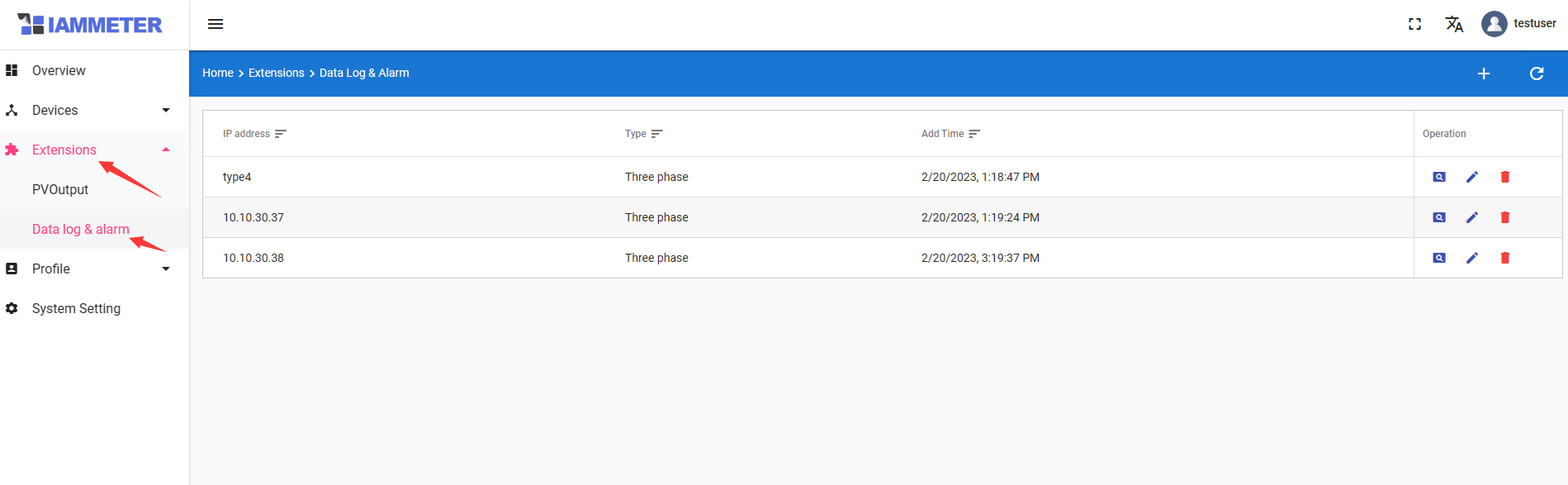
Deze module gebruikt het lokale IP-adres van de meter voor real-time toegang. De Docker-host moet dat IP via het LAN kunnen bereiken.
5. Een energiemeter toevoegen voor real-time monitoring
5.1 De meter toevoegen
- Klik op het +-pictogram.
- Voer het lokale IP-adres van de energiemeter in.
- Selecteer het juiste metertype: enkelfasig of driefasig.
- Sla de configuratie op.
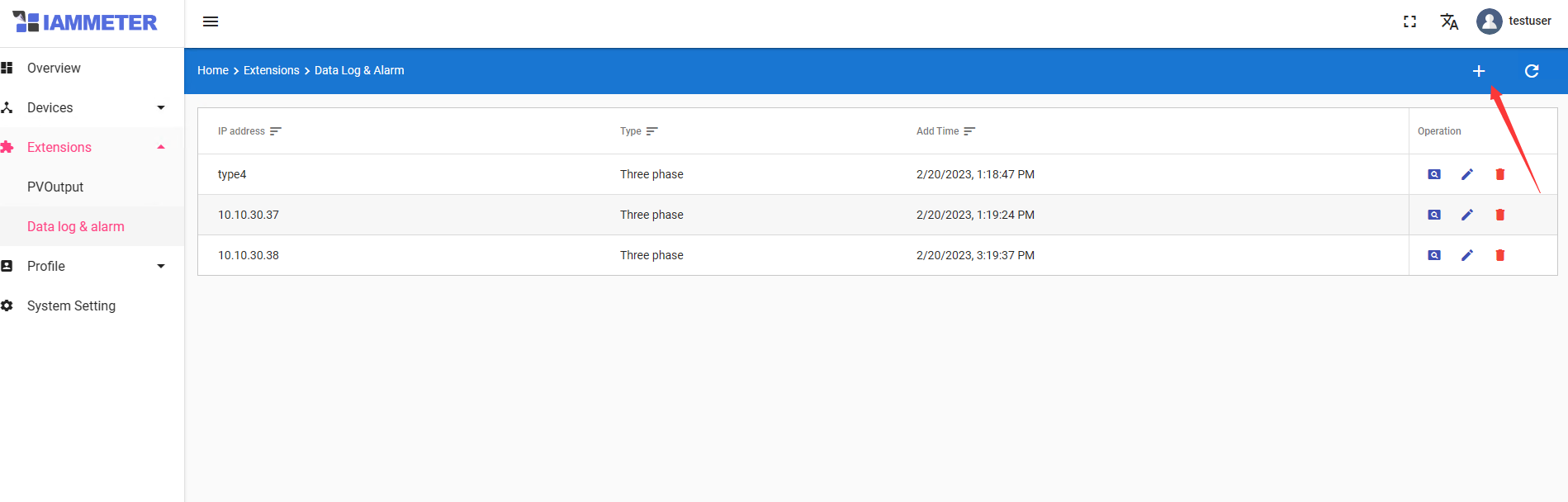
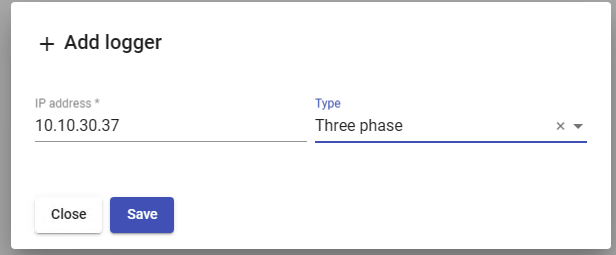
De meter verschijnt in de lijst nadat deze is toegevoegd. Klik op View om het real-time dashboard te openen.

5.2 De verbinding controleren
Voordat u alarmen configureert, controleert u:
- of de meter bereikbaar blijft;
- of waarden worden ververst in plaats van statisch te blijven;
- of de spanning redelijk is voor het elektrische systeem;
- of stroom en actief vermogen reageren wanneer een bekende belasting verandert;
- of het aantal weergegeven fasen overeenkomt met de meterconfiguratie;
- of de richting van het actief vermogen wordt begrepen voor bidirectionele net- of zonnemonitoring.
Als de meter een dynamisch DHCP-adres heeft, reserveer dan het IP in de router. Anders kan de real-time module stoppen met werken nadat het adres verandert.
6. Het real-time dashboard lezen
Het dashboard ververst de volgende waarden elke seconde:
- spanning;
- stroom;
- actief vermogen;
- cumulatieve energie (kWh).
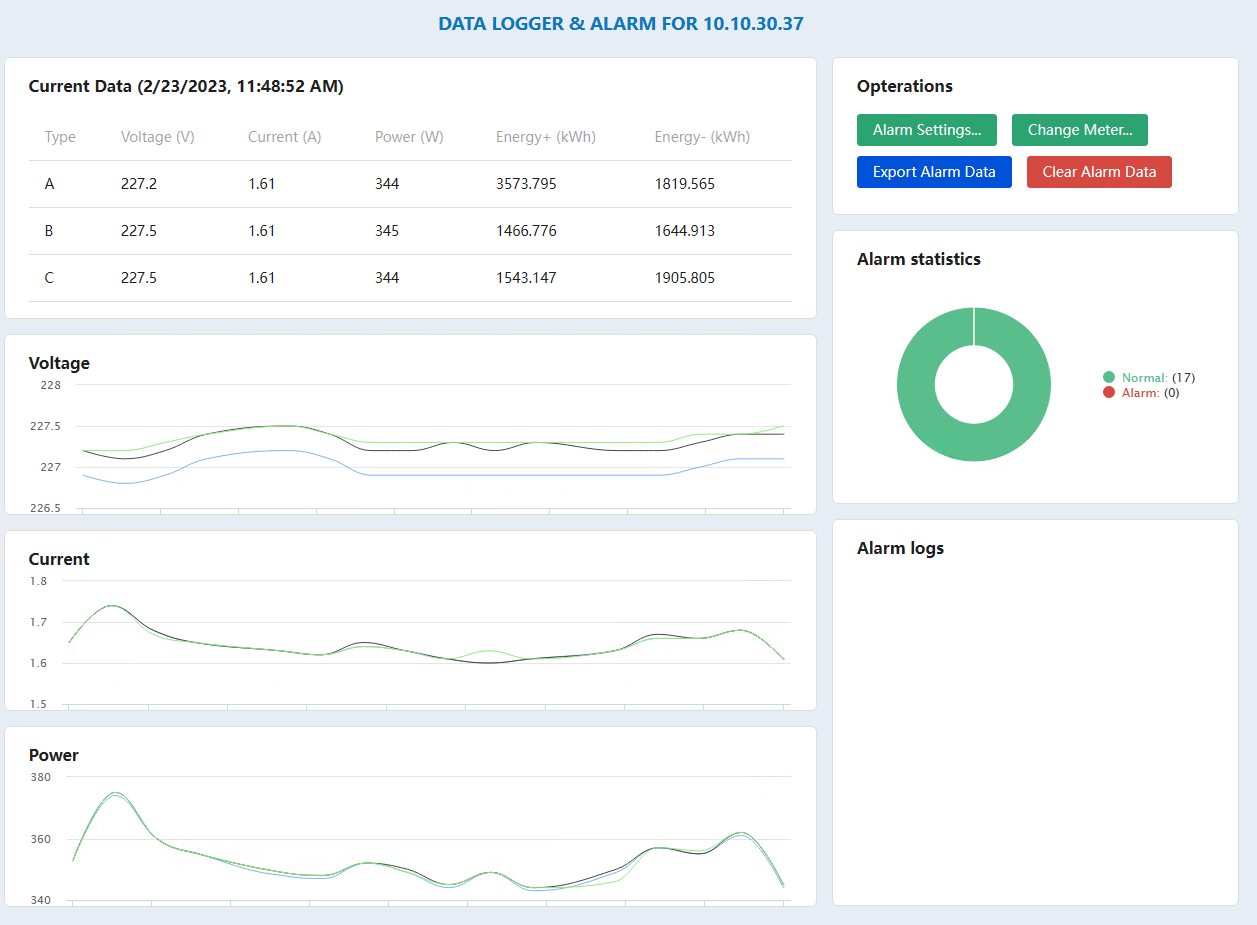
Voor een driefasige meter, beoordeel elke fase afzonderlijk. Een totaal vermogen kan een fase-specifiek probleem verbergen, zoals één fase die aanzienlijk meer belasting draagt dan de andere.
Hoe snelle veranderingen te interpreteren
- Een korte toename van het actief vermogen kan wijzen op een startende belasting.
- Een herhalend vermogenspatroon kan wijzen op cyclische apparatuur.
- Stijgende stroom terwijl spanning daalt, kan wijzen op een voedings- of bedradingsprobleem dat gekwalificeerd onderzoek vereist.
- Negatief actief vermogen kan export vertegenwoordigen, afhankelijk van de CT-richting en het bewaakte circuit.
- Een veranderende kWh-waarde vertegenwoordigt cumulatieve energie; gebruik actief vermogen om de vraag per seconde te onderzoeken.
Beschouw het dashboard als een diagnostische weergave. Bevestig ongebruikelijke metingen aan de hand van bedrading, CT-oriëntatie en een andere vertrouwde meting voordat u een conclusie trekt.
7. Spannings-, stroom- en vermogensalarmen configureren
Open:
Operations → Alarm settings
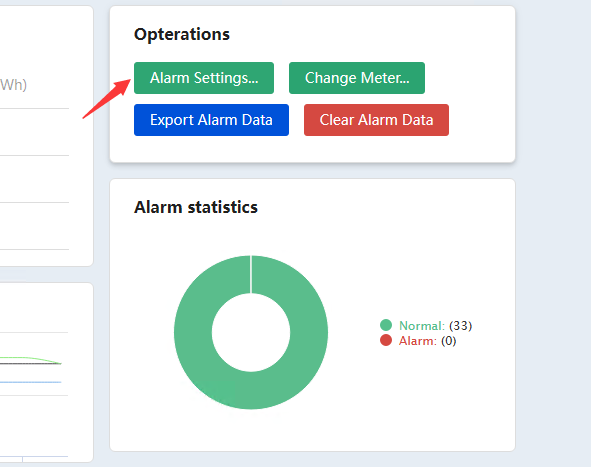
Voer de vereiste drempelwaarden voor spanning, stroom en actief vermogen in voor elke fase.
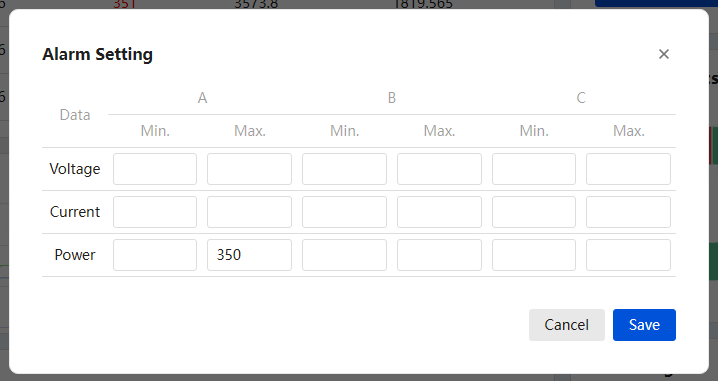
7.1 Zinvolle drempels kiezen
Een nuttige drempel moet een abnormale of operationeel belangrijke toestand identificeren zonder constante ruis te creëren.
Voorbeelden:
- vermogen boven de verwachte maximale vraag van een circuit;
- stroom boven het normale werkingsbereik van een bewaakte belasting;
- spanning buiten het verwachte bereik voor de locatie;
- onverwacht omgekeerd of exportvermogen, wanneer het geconfigureerde alarm de relevante richting ondersteunt;
- een fase-specifieke drempel voor het detecteren van een onevenwichtig belastingspatroon.
Kopieer geen drempel van een andere installatie. Geschikte waarden zijn afhankelijk van de voedingsspanning, meterplaatsing, CT-classificatie, circuitcapaciteit, apparatuurgedrag en lokale elektrische vereisten.
7.2 Testen voordat u op alarmen vertrouwt
- Begin met een drempel die veilig kan worden overschreden door een bekende belasting.
- Bevestig dat de live waarde deze overschrijdt.
- Controleer of er een alarmrecord wordt aangemaakt.
- Zet de drempel terug naar de beoogde waarde.
- Evalueer valse alarmen gedurende een representatieve operationele periode.
Wanneer een meting regelmatig dicht bij de drempel ligt, kunnen kleine normale fluctuaties veel alarmrecords creëren. Pas de operationele drempel aan op basis van gemeten gedrag, terwijl elektrische veiligheidslimieten apart worden gehouden.
8. Historische alarmrecords bekijken
Open Alarm logs om geregistreerde drempelgebeurtenissen te bekijken.
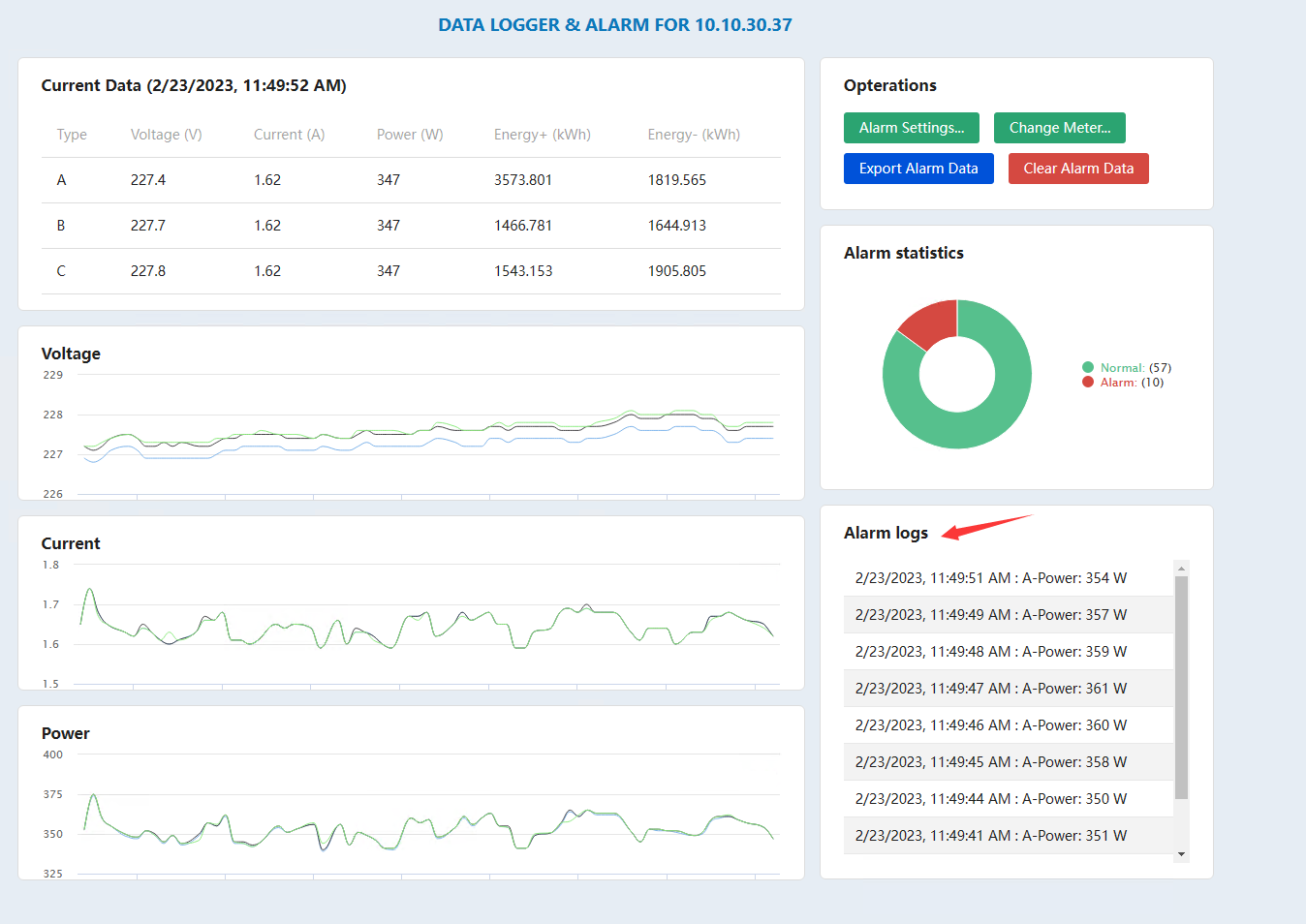
Alarmgeschiedenis kan helpen bij het beantwoorden van vragen zoals:
- Wanneer vond een hoogvermogengebeurtenis plaats?
- Welke fase overschreed de drempel?
- Was de gebeurtenis geïsoleerd of herhaaldelijk?
- Viel het samen met een bekend apparaat of productieschema?
- Veranderden spanning en stroom op hetzelfde moment?
Een alarmrecord vertelt u dat aan een geconfigureerde voorwaarde is voldaan. Het identificeert niet op zichzelf het apparaat of de oorzaak. Gebruik de tijdstempel, fase en gemeten waarde samen met locatiekennis.
9. Alarmlogboeken exporteren naar CSV
Alarmrecords kunnen worden geëxporteerd als CSV-bestand voor technische beoordeling, incidentregistratie of verdere analyse.
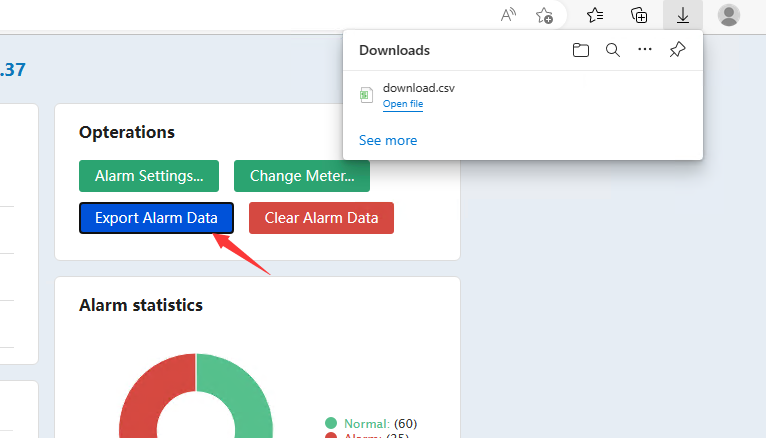
Na export:
- bewaar de tijdzone bij de dataset;
- documenteer de drempelconfiguratie die tijdens de periode is gebruikt;
- behoud de meteridentiteit en het bewaakte circuit;
- vermijd het combineren van logboeken van verschillende fasen zonder een faseveld;
- vergelijk gebeurtenissen met operationele schema's of andere systeemlogboeken.
Nogmaals, deze export bevat alarmrecords. Het verschilt van de continue meet-CSV-bestanden die door de offline datalogger-workflow worden geleverd.
10. Real-time alarmen of offline datalogger-modus?
| Vereiste | Aanbevolen IAMMETER-Docker-functie |
|---|---|
| Spanning, stroom en vermogen elke seconde zien veranderen | Data log & alarm real-time dashboard |
| Registreren wanneer een waarde een drempel overschrijdt | Data log & alarm drempelinstellingen |
| Historische alarmgebeurtenissen exporteren | Alarmlogboek CSV-export |
| Continue meet-CSV-bestanden opslaan zonder internet | Offline datalogger-modus met /app/datalogger gemount |
| Opgeslagen meet-CSV-bestanden downloaden of verwijderen | /datalogger webpagina |
| Meet-CSV-bestanden kopiëren via USB op een geïsoleerde locatie | Router-gebaseerde offline datalogger-workflow |
Deze functies kunnen verschillende projecten dienen. Kies op basis van of de belangrijkste behoefte snelle observatie en drempelgebeurtenissen is of eenvoudige offline dataretentie.
11. Probleemoplossing
De meter kan niet worden toegevoegd of bekeken
- Controleer of het IP-adres correct is.
- Test de bereikbaarheid vanuit het Docker-hostnetwerk.
- Controleer of Wi-Fi-clientisolatie de communicatie blokkeert.
- Reserveer het meter-IP in de router.
- Bevestig de juiste selectie van enkelfasig of driefasig.
Waarden worden niet elke seconde ververst
- Controleer de LAN-latentie en Wi-Fi-signaalkwaliteit.
- Bevestig dat een andere hogefrequentieclient de lokale toegang niet overbelast.
- Bekijk de IAMMETER-Docker-containerlogboeken.
- Test de lokale interface van de meter afzonderlijk.
Er worden te veel alarmrecords aangemaakt
- Vergelijk de drempel met het normale werkingsbereik.
- Controleer op een belasting die van nature rond de limiet cyclust.
- Bevestig dat de juiste fase en eenheid worden geëvalueerd.
- Onderzoek onstabiele of onwaarschijnlijke metingen voordat u simpelweg de drempel verhoogt.
Actief vermogen heeft het onverwachte teken
- Bevestig de CT-richting en bedrading.
- Identificeer of het kanaal Grid, Inverter of Load bewaakt.
- Test tijdens een bekende import- of exportconditie.
12. Goede praktijk voor real-time vermogensmonitoring
- Gebruik een stabiel IP-adres voor elke meter.
- Test één meter voordat u meerdere hogefrequentie-pollingclients implementeert.
- Houd de Docker-host, meter en browser op een betrouwbaar lokaal netwerk.
- Stel de juiste tijdzone in voordat u gebeurtenistijdstempels bekijkt.
- Definieer drempels op basis van waargenomen operationele data.
- Houd monitoringalarmen gescheiden van elektrische beveiliging.
- Exporteer en bewaar alarmrecords wanneer ze een operationeel proces ondersteunen.
- Gebruik de offline datalogger wanneer continue CSV-meetretentie de eigenlijke vereiste is.
13. Versie- en updatenotities
Het Data log & alarm-dashboard is geïntroduceerd in IAMMETER-Docker V2.1. De oorspronkelijke 2023-workflow en screenshots zijn behouden omdat ze het menu, de meterconfiguratie, drempelinstellingen en alarmlogboekexport van de functie documenteren.
Latere IAMMETER-Docker-releases hebben een aparte offline CSV-datalogger-workflow toegevoegd. In V2.4 maakt het mounten van /app/datalogger continue CSV-opslag en de /datalogger-beheerpagina mogelijk. Die nieuwere functie verandert niets aan het onderscheid tussen alarmlogboek-CSV-export en meetdata-CSV-opslag zoals hierboven uitgelegd.
14. Gerelateerde bronnen
- IAMMETER-Docker implementeren
- Geavanceerd IAMMETER-Docker: MQTT en MySQL
- Offline Energy Datalogger-oplossing
- IAMMETER-Docker Datalogger functieartikel
- Een energiemeter gebruiken zonder internet
- IAMMETER-Docker image
Laatst bijgewerkt: 17 juli 2026.



