


Probeer een energiemeter in Home Assistant—voordat je er een koopt
Vraag je je af hoe een energiemeter in je Home Assistant-opstelling past? Probeer het voordat je koopt. Met de online simulator van IAMMETER kun je MQTT-discovery instellen, gesimuleerde WEM2067-meetwaarden verkennen en experimenteren met dashboards en automatiseringen—zonder een meter te kopen of te bedraden. Wanneer je klaar bent voor de echte hardware, gelden dezelfde MQTT-installatiestappen.
Deze praktische handleiding gebruikt de online WEM2067-simulator en de ingebouwde MQTT-integratie van Home Assistant. Home Assistant ontdekt de gesimuleerde meter en maakt automatisch de bijbehorende sensorentiteiten aan. Je hebt geen IAMMETER HACS-integratie of afzonderlijke sensordefinities in YAML nodig.
1. Maak je MQTT-broker gereed
Je hebt een MQTT-broker nodig, zoals Mosquitto of EMQX. Een bestaande broker is prima: het belangrijkste is dat je zowel Home Assistant als de simulator met dezelfde broker verbindt.
We gebruiken in dit hele artikel de volgende voorbeelden. Vervang ze door je eigen verbindingsgegevens:
| Instelling | Voorbeeld |
|---|---|
| Brokerhost | mqtt.example.com |
| MQTT-TCP-poort | 1883 |
| Gebruikersnaam | mqtt_user |
| Wachtwoord | Je MQTT-wachtwoord |
| Discovery-prefix van Home Assistant | homeassistant |
mqtt.example.com is een placeholder. Je broker moet bereikbaar zijn vanaf zowel Home Assistant als de simulatorserver. Een brokeradres dat alleen op je thuis-LAN werkt, werkt niet met de openbare online simulator. De broker hoeft niet op dezelfde machine te draaien als Home Assistant.
2. Verbind Home Assistant met MQTT
- Ga in Home Assistant naar Instellingen → Apparaten & diensten → Integratie toevoegen en zoek vervolgens naar MQTT.
- Voer de hostnaam, poort, gebruikersnaam en het wachtwoord van je broker in. In ons voorbeeld is de host
mqtt.example.comen de poort1883. - Verzend de instellingen om te verbinden. Het hostveld accepteert alleen een hostnaam of IP-adres—laat
http://,mqtt://en eventuele URL-paden weg. - MQTT-discovery is standaard ingeschakeld, met
homeassistantals discovery-prefix. Als je dit hebt gewijzigd, zorg er dan voor dat het overeenkomt met de prefix die de meter gebruikt.
Al verbonden met de juiste broker? Je bent klaar voor de volgende stap. Je hoeft geen extra MQTT-integratie toe te voegen of je bestaande verbinding te wijzigen.
3. Configureer de simulator en schakel discovery in
Open Instellingen in de simulator hieronder en voer het volgende in:
| Instelling | Wat in te voeren |
|---|---|
| Runmodus | mqtt |
| Adres | mqtt.example.com:1883 |
| Gebruikersnaam | Je MQTT-gebruikersnaam; mqtt_user in dit voorbeeld |
| Wachtwoord | Je MQTT-wachtwoord |
| HA MQTT Discovery | Vink het vakje aan |
| Uploadinterval | 10 seconden |
De openbare simulator accepteert momenteel uploadintervallen van 10 tot 3600 seconden. We gebruiken hier 10 seconden.
Klik op Opslaan. De simulator verbindt met je broker, publiceert de Home Assistant-discoveryconfiguratie en verstuurt gesimuleerde meetwaarden met het gekozen interval. Merk op dat het veld Adres van de simulator host en poort combineert, anders dan de afzonderlijke velden van Home Assistant.
Houd de simulatorpagina actief tijdens het testen. Standaard stoppen achtergronduploads na vijf minuten zonder activiteit op de pagina. Je instellingen blijven opgeslagen, maar er worden geen meetwaarden meer verzonden.
Probeer het nu
Zie Home Assistant MQTT Discovery voor een energiemeter voor de volledige handleiding. De essentiële stap wordt hieronder getoond: open Instellingen en voer de gegevens van je MQTT-broker in.
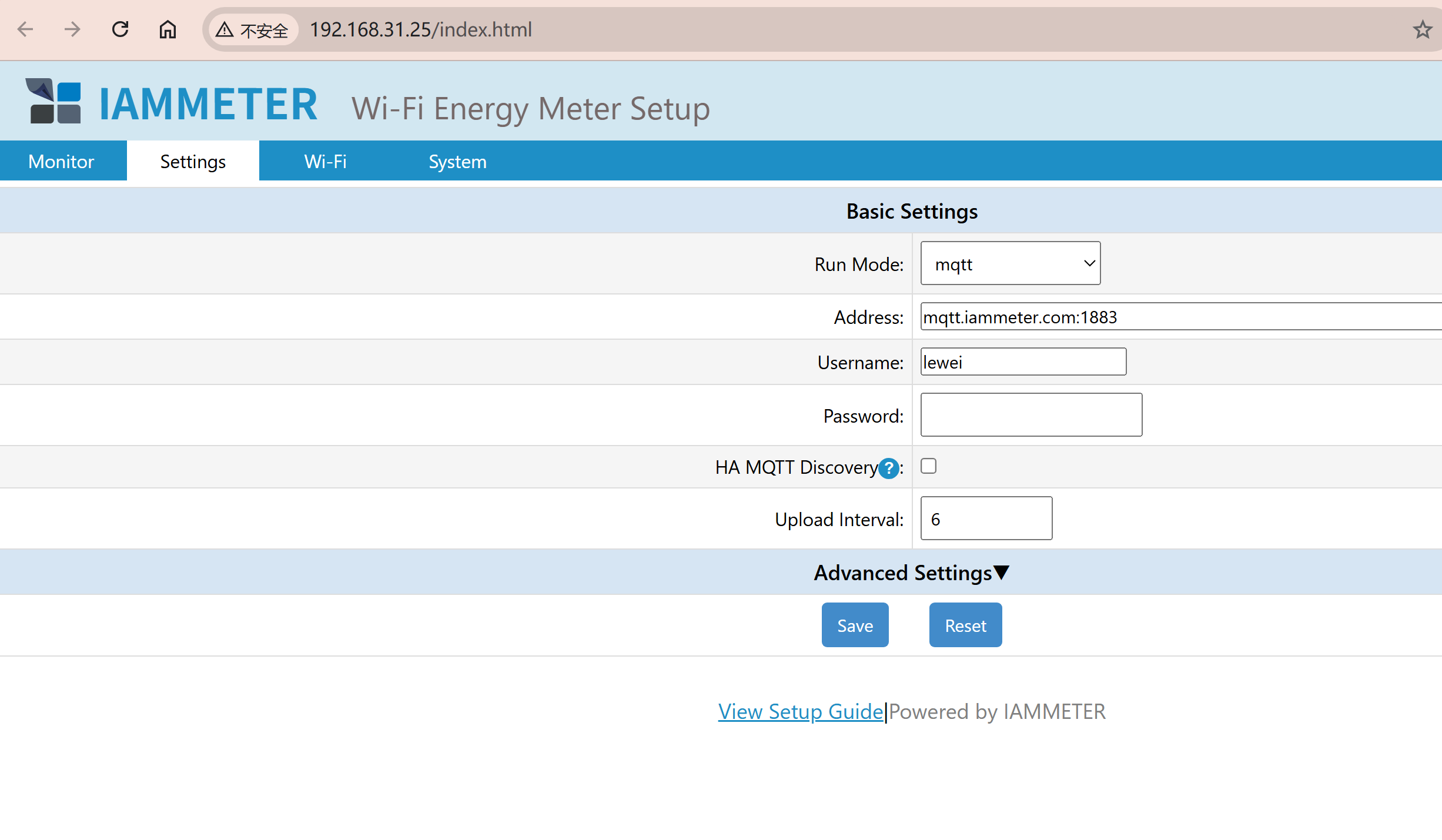
Nu jij. De WEM2067-simulator hieronder is interactief—klik op Instellingen om hem met je eigen broker te configureren.
Als de ingesloten simulator niet laadt, open dan de WEM2067-simulator in een nieuw tabblad en ga daar verder.
4. Zoek je meter in Home Assistant
Ga terug naar Instellingen → Apparaten & diensten → MQTT en zoek de meter in de apparatenlijst. De hier gebruikte WEM2067-simulator heeft serienummer ZAT3LQD9.
Dit voorbeeld maakt één WEM2067-apparaat met 12 sensorentiteiten: spanning, stroom, vermogen, arbeidsfactor, geïmporteerde energie en geëxporteerde energie voor elk van de twee kanalen.
Open het apparaat en controleer de meetwaarden voor kanalen A en B. Wacht minstens één uploadinterval en bevestig dat de waarden en updatetijdstempels blijven veranderen. In het standaardscenario met omvormer en net vertegenwoordigt kanaal A zonne-opwekking en kanaal B netimport/-export. Negatief vermogen op kanaal B betekent dat er elektriciteit naar het net wordt geëxporteerd.
Zodra de meetwaarden worden bijgewerkt, kun je de entiteiten gebruiken in dashboards en automatiseringen. Je kunt ook proberen de energiesensoren aan het Energiedashboard toe te voegen; of ze in aanmerking komen, hangt af van de apparaatklasse, statusklasse en eenheid die voor elke entiteit in Home Assistant worden gerapporteerd.

5. Controleer berichten en los problemen op
Met HA MQTT Discovery ingeschakeld, publiceert deze simulator meetwaarden naar:
wem/imeter_zat3lqd9/tele/monitorOm te controleren of berichten aankomen, abonneer je je op dit topic met de topiclistener van de MQTT-integratie. Discovery-berichten gebruiken de prefix homeassistant/. Met discovery uitgeschakeld gebruikt de WEM2067 in plaats daarvan device/ZAT3LQD9/realtime, dus zorg ervoor dat je luistert naar het topic voor de geselecteerde modus.
| Wat je ziet | Wat je moet controleren |
|---|---|
| Home Assistant kan geen verbinding maken met de broker | Controleer de host, poort, gebruikersnaam en het wachtwoord, en bevestig dat de broker bereikbaar is vanuit Home Assistant. Laat het protocol en de poort overeenkomen met de MQTT- of MQTTS-configuratie van je broker. |
| MQTT is verbonden, maar er verschijnt geen meter | Schakel HA MQTT Discovery in de simulator in en sla op. Bevestig dat beide clients dezelfde broker gebruiken, discovery is ingeschakeld in Home Assistant en de discovery-prefixen overeenkomen. |
| Het apparaat verschijnt, maar de meetwaarden worden niet bijgewerkt | Controleer of de simulator nog uploadt en niet is gepauzeerd wegens inactiviteit. Wacht één uploadinterval en luister vervolgens naar berichten op het bovenstaande gegevenstopic. |
| Meetwaarden springen tussen verschillende waarden | Simulatorsessies voor hetzelfde model delen een serienummer en discovery-identificaties. Houd slechts één actieve sessie per model verbonden met een bepaalde broker. |
Zie voor meer details de MQTT/MQTTS-handleiding van de simulator, de MQTT-discoveryhandleiding van IAMMETER en de MQTT-documentatie van Home Assistant.
Klaar voor een fysieke meter? De MQTT-discoveryconfiguratie volgt dezelfde stappen. Verbind Home Assistant en de meter met dezelfde broker, voer de MQTT-gegevens in bij de Instellingen van de meter, schakel HA MQTT Discovery in en controleer het ontdekte apparaat en de entiteiten in Home Assistant. De meter heeft firmware nodig die MQTT-discovery ondersteunt. Hij heeft ook een eigen serienummer, dus controleer de entiteitsverwijzingen in je dashboards en automatiseringen wanneer je overstapt. Volg de handleiding voor MQTT-discovery met een fysieke meter voor de volledige configuratie.
MQTT is een van meerdere opties. Bekijk de IAMMETER-integratiehandleiding voor Home Assistant om de beschikbare methoden te vergelijken.
6. Over de WEM2067
De WEM2067 is de tweekanaals energiemeter van IAMMETER voor thuisbewaking. De twee kanalen kunnen tegelijkertijd een eenfasige zonne-omvormer en het net meten, of de twee fasen van een split-phase netvoeding bewaken.
In het standaardscenario van de simulator bevat fase A gegevens over de opwekking van de omvormer en fase B gegevens over netimport/-export. Dit wijkt af van het bedradingsschema, waar CTa het net meet en CTb de omvormer. Zie Sectie 2.2: Zonne- en netgegevens gebruiken in Home Assistant voor de toewijzing.