



Als u op zoek bent naar een energiemeter, lees dan eerst dit artikel. Het helpt u snel te bevestigen of IAMMETER-producten aan uw vereisten kunnen voldoen. Hoe kiest u de energiemeter op basis van uw vereisten
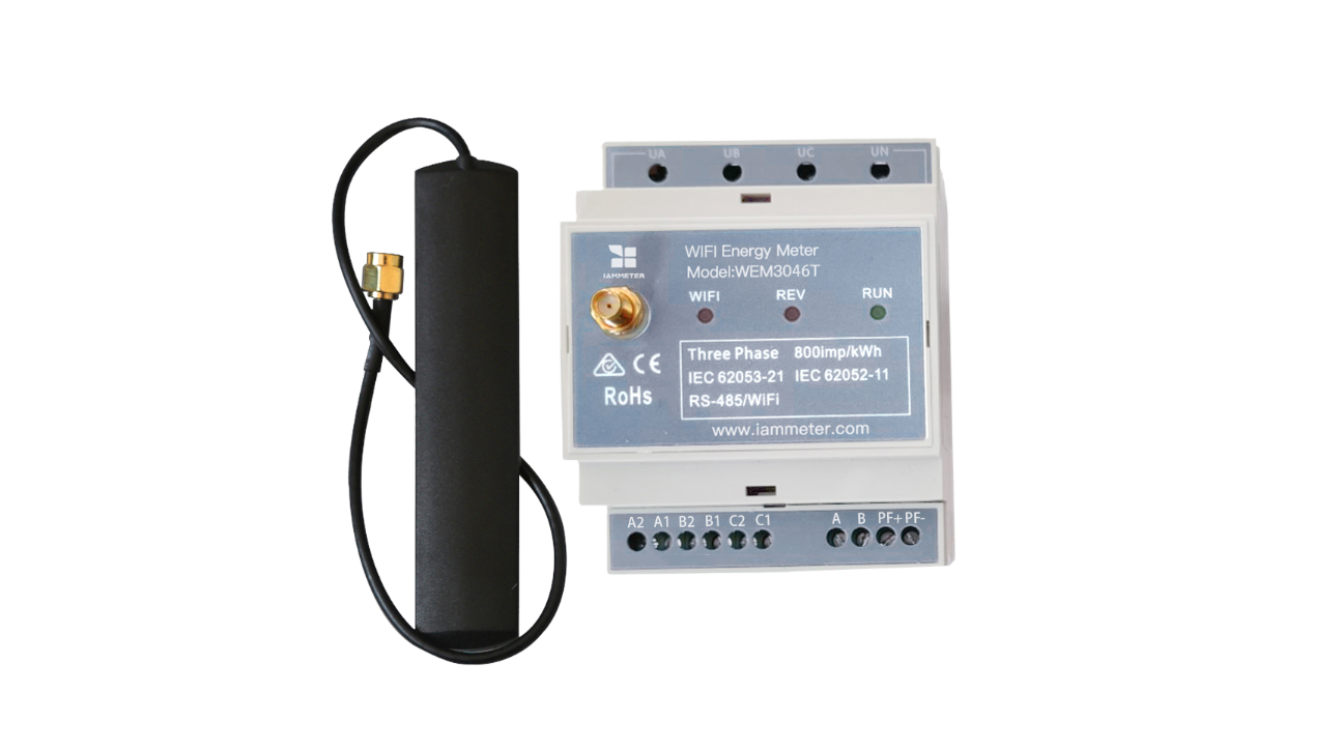
| Nr. | Item | Aantal | Opmerking |
|---|---|---|---|
| 1 | Wi-Fi-energiemeter | 1 | Wi-Fi-module ingebouwd |
| 2 | 2,4G Wi-Fi-antenne | 1 |
Opmerking:
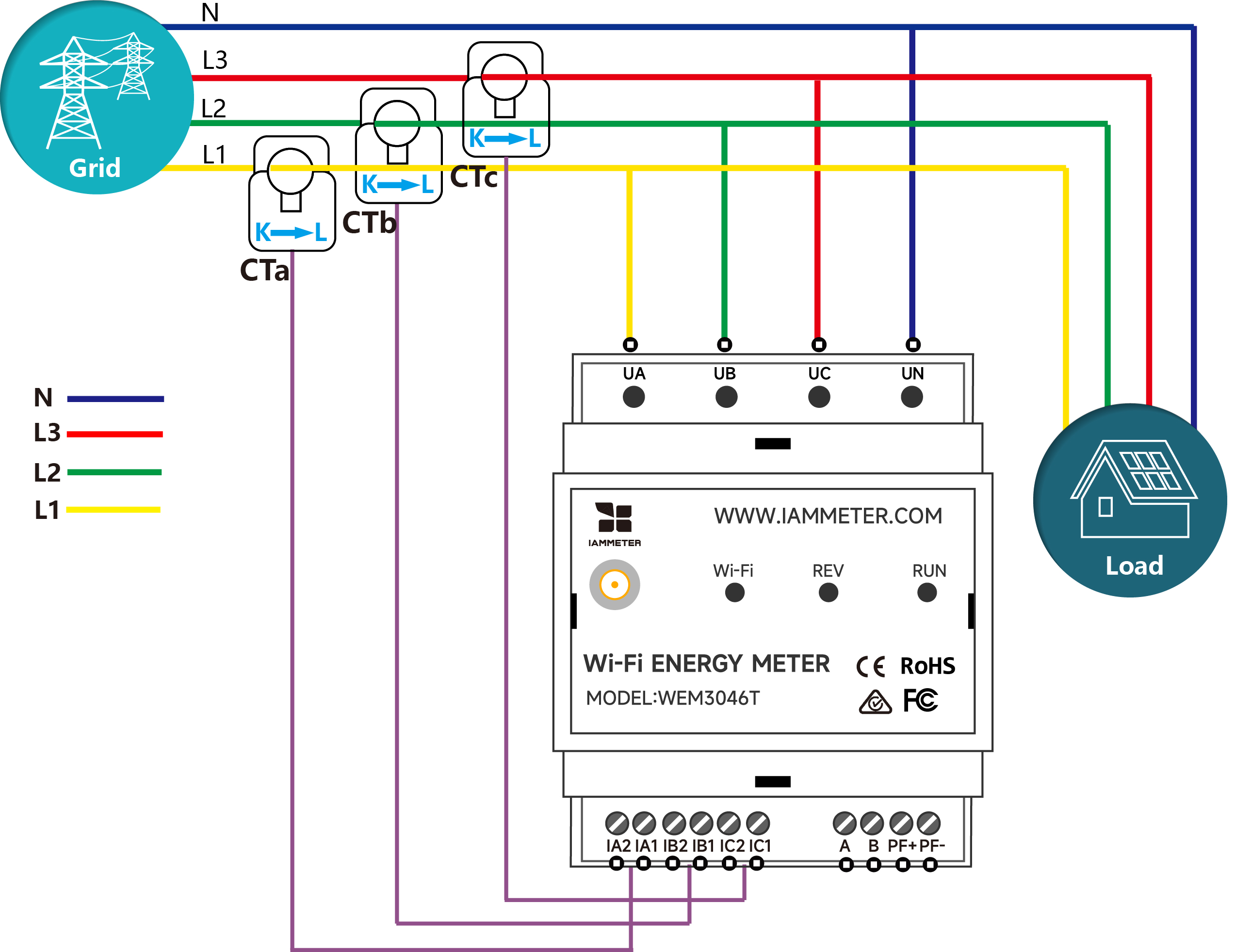
Er wordt geen stroomtransformator meegeleverd in de verpakking van de WEM3046T. U moet uw eigen CT aansluiten met de verhouding xxx:5A, zoals 600:5A, 800:5A, 1000:5A..., op de WEM3046T.
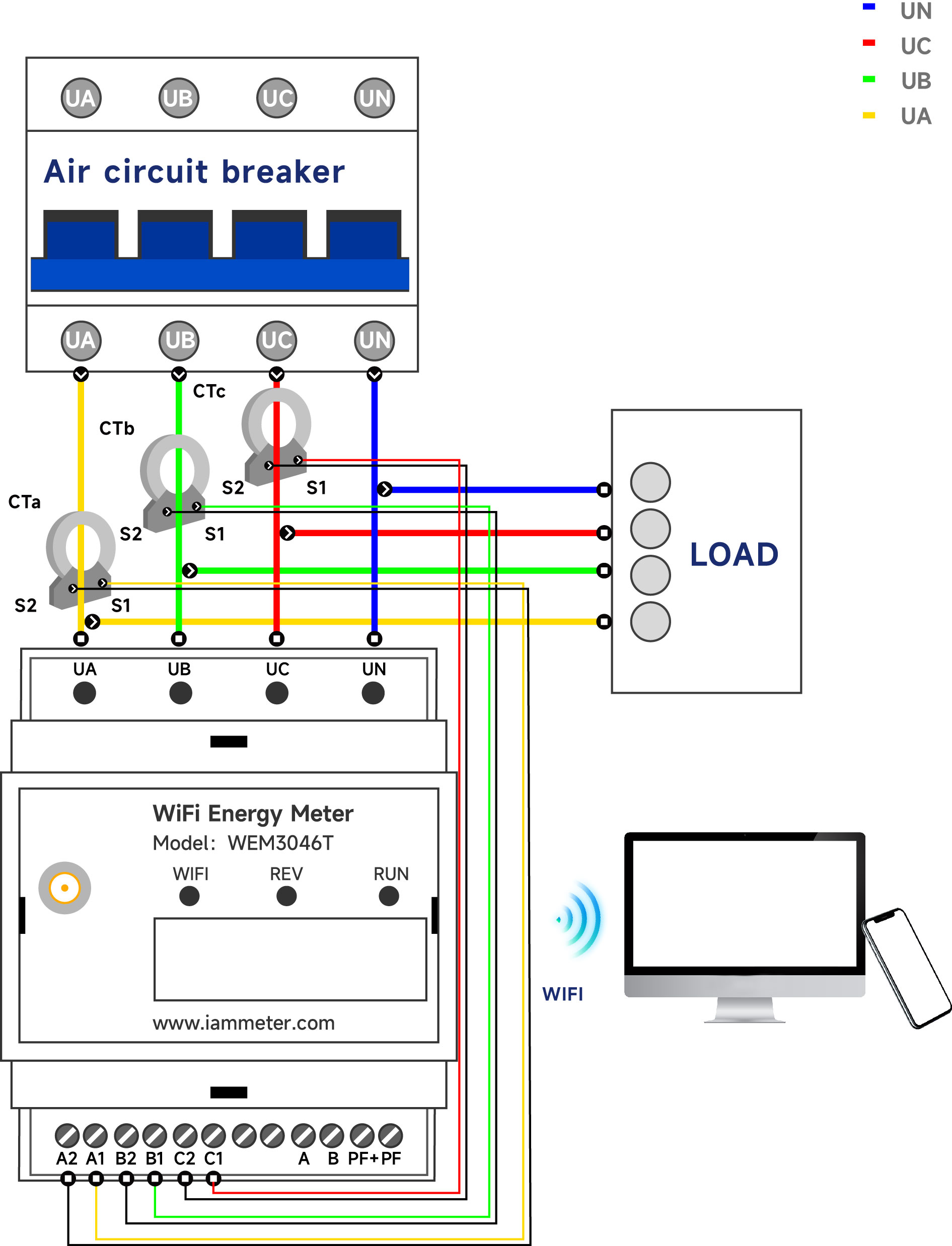
Bedrading in een eenfasig zonne-PV-systeem
Opmerking: De onderbreker voor de meter is optioneel. U kunt de meter rechtstreeks op de hoofdschakelaar aansluiten of zonder onderbreker.
Meer bedradingsschema's voor zonne-PV-systemen vindt u in Bedradingsschema energiemeter in zonne-PV-systeem
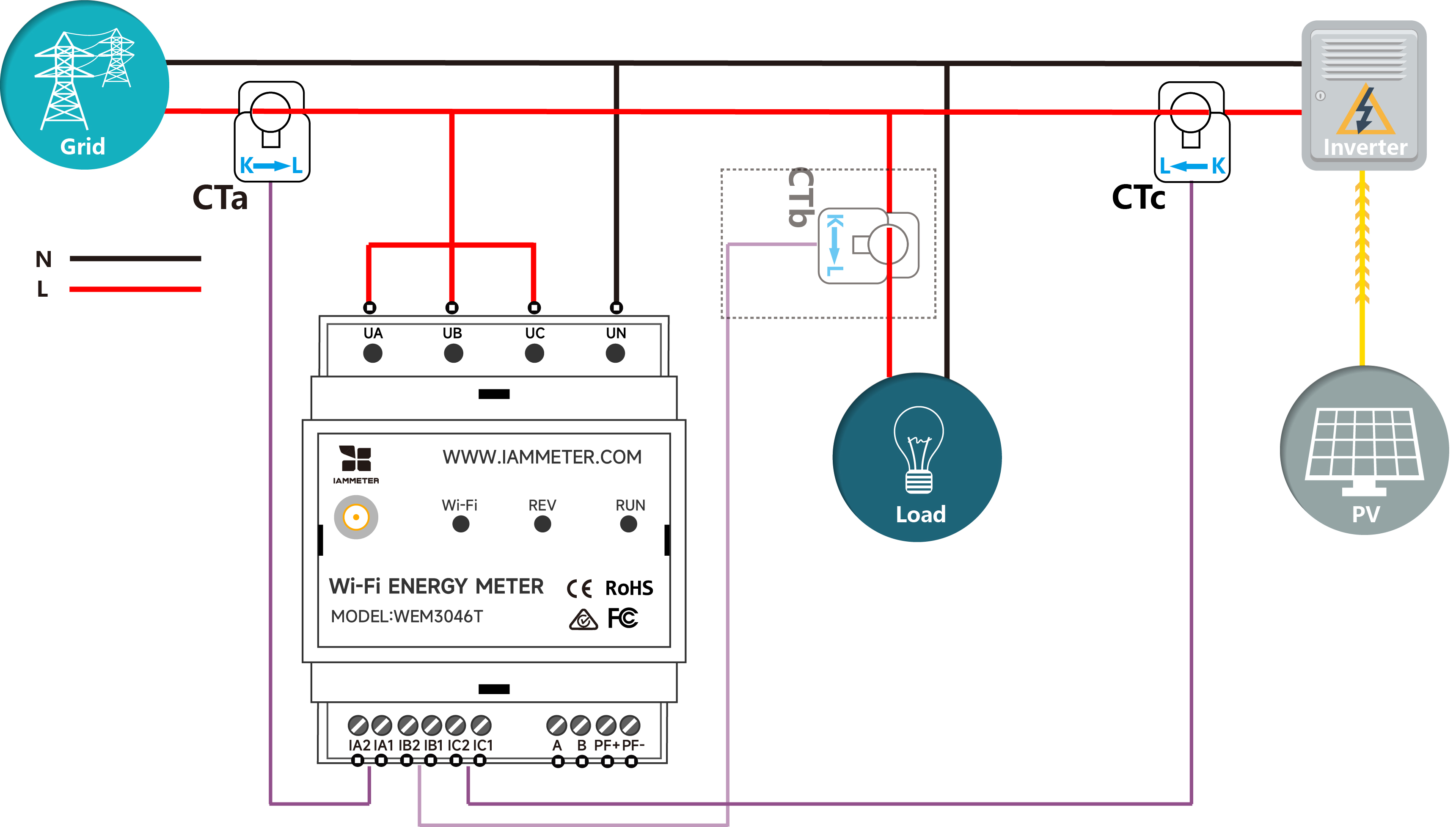
Bedrading in een eenfasig residentieel elektriciteitssysteem
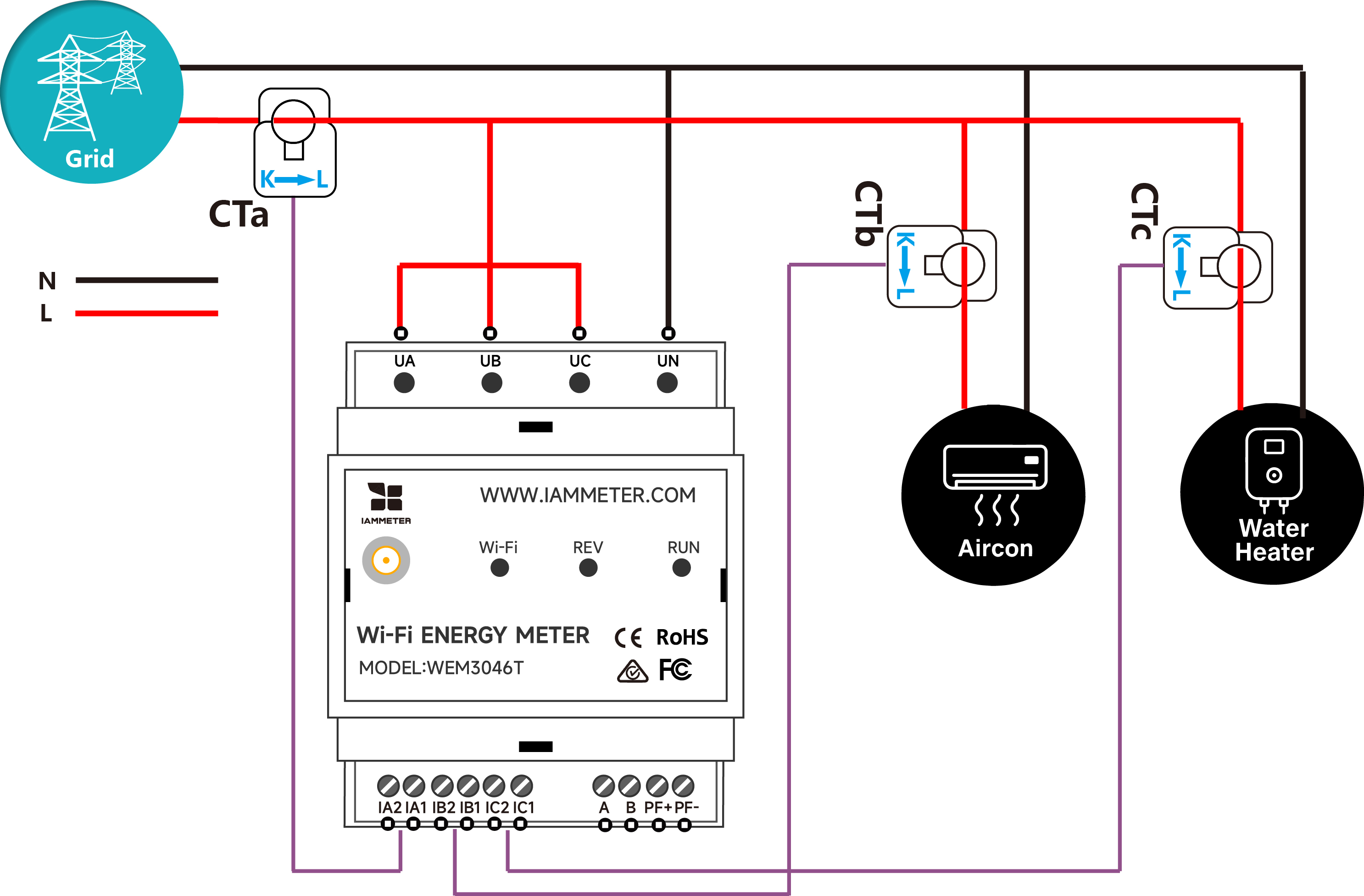
Bedrading in een driefasig residentieel elektriciteitssysteem
Er zijn twee manieren om de Wi-Fi-instellingen van de meter te configureren. Instellen via de mobiele app wordt door ons aanbevolen. U kunt het echter ook via de browser instellen als u problemen ondervindt bij het gebruik van de app.
Video: Wi-Fi instellen via mobiele app
Stap 1, scan de QR-code en download de mobiele app

Stap 2, zoek en maak verbinding met het toegangspuntsignaal iMeter_xxxxxxxx van de iMeter via uw telefoon

Stap 3, Open de app en vind de iMeter

Tips: Als de app "Invalid device version" aangeeft, moet u het Wi-Fi-netwerk via de browser instellen, zoals in 3.1 WEM3162 QuickStart
Stap 4, Selecteer de SSID van uw thuis-Wi-Fi-netwerk;

Stap 5, Voer het wachtwoord in en sla op. Na succesvolle configuratie van de Wi-Fi-instellingen ziet u dat het IP-adres aan de iMeter is toegewezen.

Video: Wi-Fi instellen in de browser
Als u de Wi-Fi-instellingen van de meter succesvol hebt geconfigureerd via stap 3.1, kunt u deze stap 3.2 overslaan.


Tips: SN is het unieke serienummer van uw iMeter. U kunt het kopiëren van het toegangspuntsignaal van de iMeter (iMeter_xxxxxxxx, xxxxxxxx is de SN).

Tips: De tijdzone moet worden ingesteld op basis van de locatie van uw meter voor een correcte gegevensweergave en rapportage op tijdsbasis.

Tips: Standaard is "eenfasig" het metertype in het IAMMETER-systeem. U moet het metertype "Type" wijzigen naar "Driefasig"

Tips: Stel het gebruikstype van elke CT in volgens de daadwerkelijke CT-installatie. Als u bijvoorbeeld de CT van fase A op het net klemt, stelt u het gebruikstype in op "net".
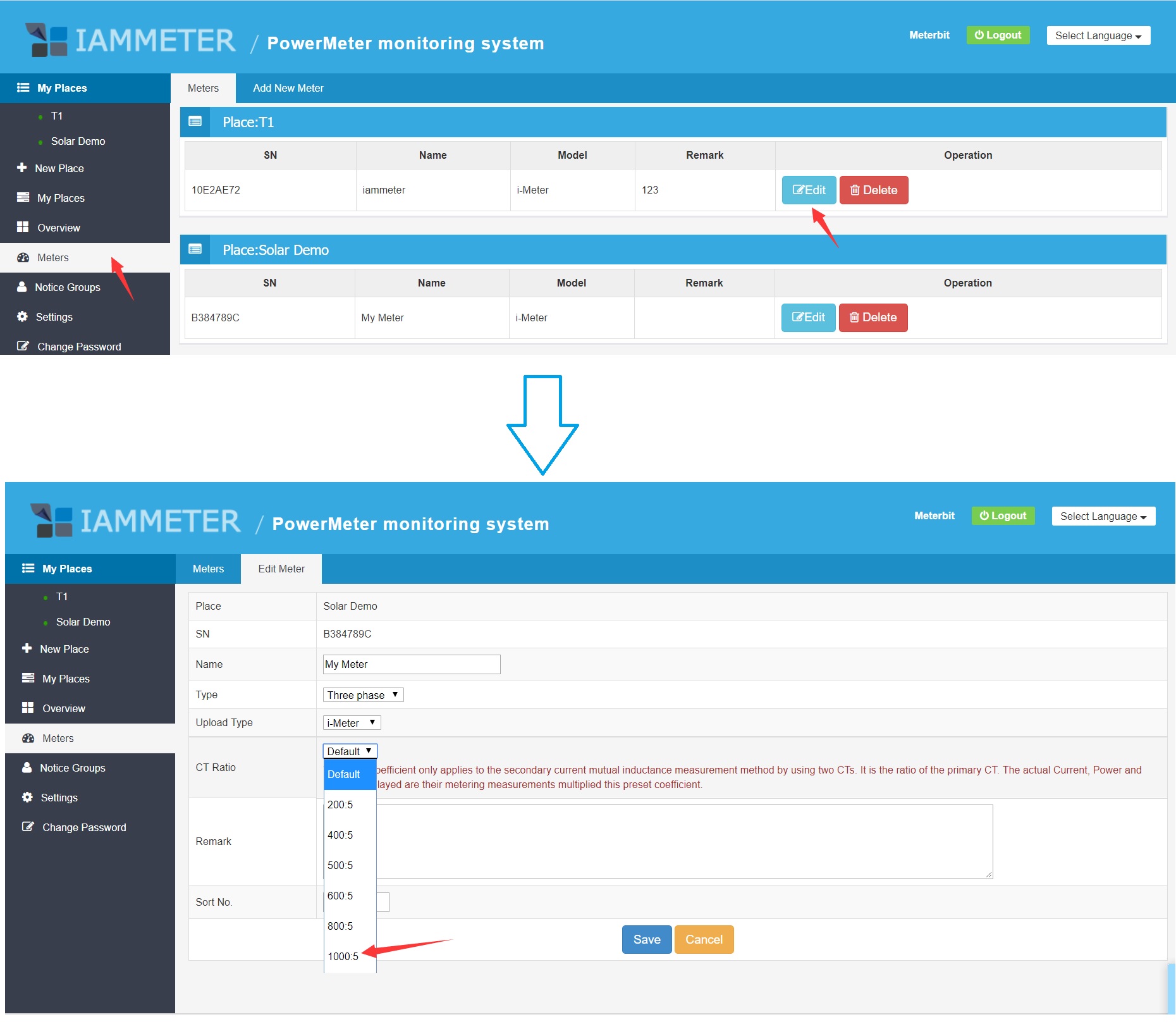
Omdat u uw eigen CT's aansluit op de ingebouwde 5A CT-poorten van de WEM3046T, is dit als een dubbele CT-oplossing (voor dubbele CT-oplossing, zie /docs/double-ct). U moet de verhouding van uw eigen CT (xxx:5A, zoals 600:5A, 800:5A, 1000:5A) invoeren in IAMMETER.
Log in op IAMMETER en ga naar "Meters", klik dan op de knop "Edit" bij de meter. Op de volgende "Edit Meter"-webpagina kunt u de "CT Ratio" selecteren volgens de CT-verhouding van uw eigen CT's. Bijvoorbeeld, als uw CT-verhouding 1000:5A is, selecteert u 1000:5.
Bewoon uw energieverbruik in IAMMETER-Cloud

Bewoon uw zonne-PV-systeem in IAMMETER-Cloud
Weergave op mobiele app

Weergave in webbrowser

Tips: Bezoek https://www.iammeter.com om in te loggen op het webportaal. Dezelfde gebruikersnaam en wachtwoord als de app. U kunt meer analyserapporten op het web bekijken.

Integreer de wifi-energiemeter in Home Assistant
IAMMETER Energy monitor videotutorials
Houd er rekening mee dat deze videotutorials slechts een deel van de functies van IAMMETER introduceren. Voor meer gedetailleerde introducties, zie IAMMETER Docs
Integreer IAMMETER-energiemeter met externe platforms anders dan Home Assistant
Gebruik de wifi-energiemeter in een gebied zonder internettoegang
Gebruik de 3-fasen energiemeter zoals u wilt
Bewoon uw zonne-PV-systeem met Home Assistant
Integreer IAMMETER-energiemeter met externe platforms

Driefasige Wi-Fi-energiemeter (WEM3080T)

Eenfasige Wi-Fi-energiemeter (WEM3080)
Driefasige Wi-Fi-energiemeter (WEM3046T)

Driefasige Wi-Fi-energiemeter (WEM3050T)
