



Als u op zoek bent naar een energiemeter, lees dan eerst dit artikel. Het helpt u snel te bevestigen of IAMMETER-producten aan uw vereisten voldoen. Hoe kiest u de energiemeter op basis van uw vereisten
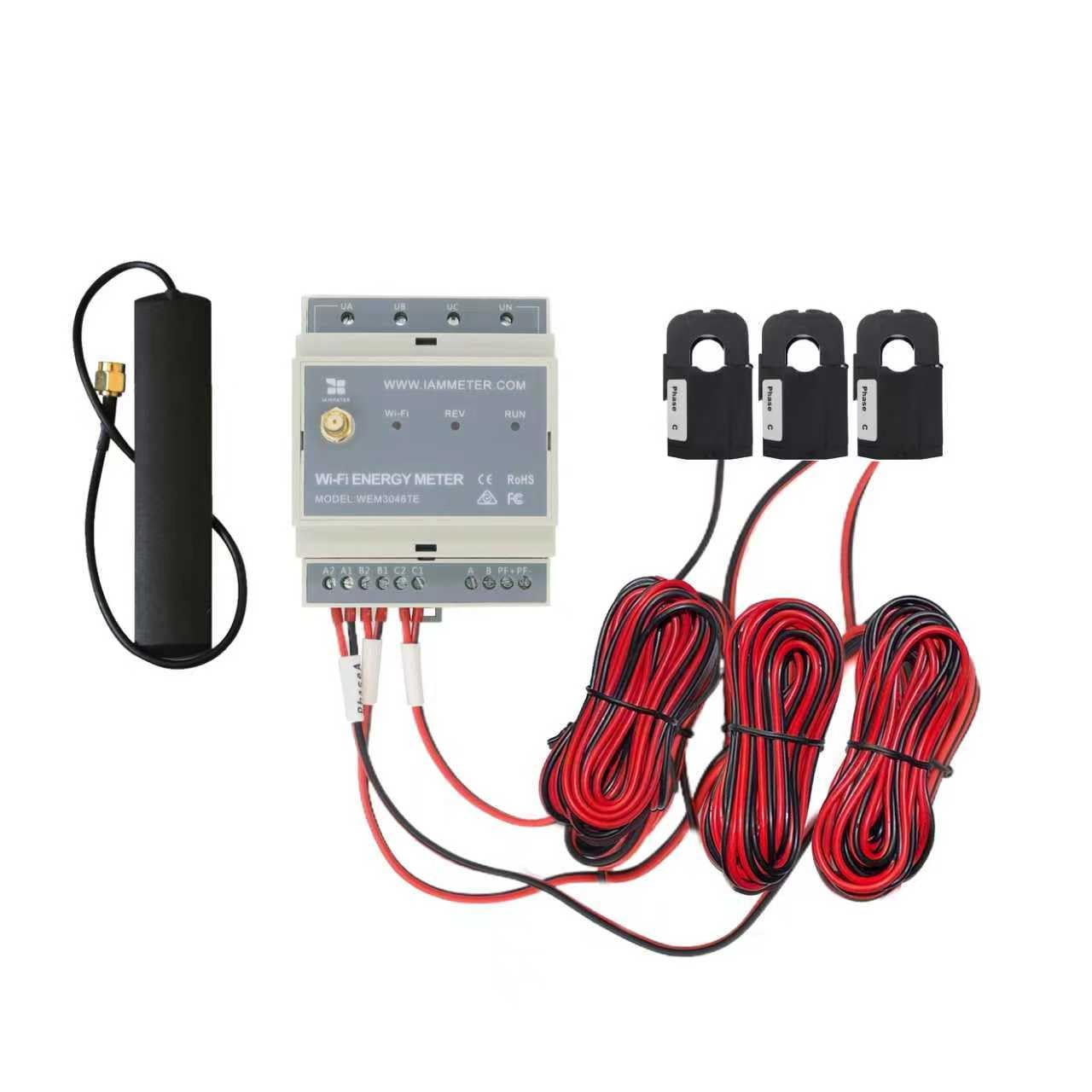
| Nr. | Onderdeel | Aantal | Opmerking |
|---|---|---|---|
| 1 | Wi-Fi energiemeter | 1 | Wi-Fi module ingebouwd |
| 2 | Split-kern stroomtransformator | 3 | 5A, 10mm split-kern CT |
| 3 | 2.4G Wi-Fi antenne | 1 |
Opmerking:
WEM3046TE is ontworpen voor retrofit-projecten en dubbele CT-installatiescenario's. In tegenstelling tot de WEM3046T, die externe xxx:5A CT's rechtstreeks op de aansluitklemmen aansluit, bevat de WEM3046TE drie 5A split-kern CT's. Deze CT's worden doorgaans geklemd op de bestaande CT-circuits op locatie, waardoor de WEM3046TE geschikt is voor retrofit-projecten ter plaatse waar de originele bedrading ongewijzigd moet blijven.
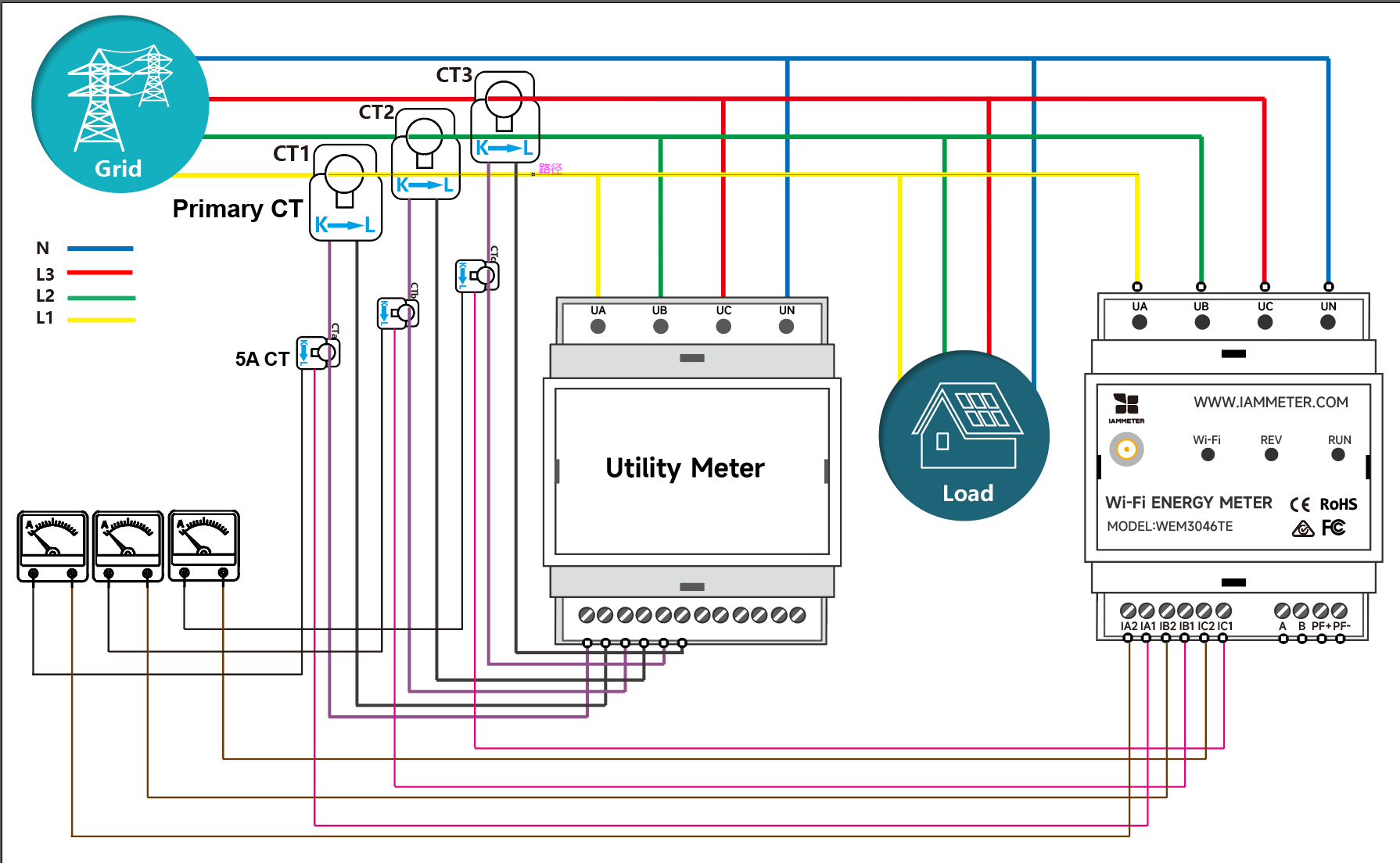
Hoe WEM3046TE aan te sluiten op het bestaande CT-circuit
WEM3046TE is ontworpen voor retrofit-projecten waar al 5A CT's op locatie zijn geïnstalleerd en de originele CT-bedrading ongewijzigd moet blijven. De meegeleverde split-kern 5A CT's kunnen worden geklemd op het bestaande secundaire CT-circuit voor niet-invasieve installatie.
Opmerking: Dit is het meest typische toepassingsscenario van de WEM3046TE. Het is geschikt voor retrofit-projecten waar het bestaande CT-circuit al beschikbaar is in de verdeelkast.
Er zijn twee manieren om de Wi-Fi-instellingen van de meter te configureren. Instellen via de mobiele app wordt aanbevolen. U kunt het echter ook via de browser instellen als u problemen ondervindt bij het gebruik van de app.
Video: Wi-Fi instellen via mobiele app
Stap 1, scan de QR-code en download de mobiele app.

Stap 2, zoek en verbind uw telefoon met het iMeter-toegangspunt iMeter_xxxxxxxx.

Stap 3, open de app en vind de iMeter.

Tips: Als de app de melding "Ongeldige apparaatversie" geeft, moet u het Wi-Fi-netwerk via de browser instellen, zoals in 3.1 WEM3162 QuickStart
Stap 4, selecteer de SSID van uw thuis-Wi-Fi-netwerk.

Stap 5, voer het wachtwoord in en sla op. Nadat de Wi-Fi-instellingen succesvol zijn geconfigureerd, ziet u het IP-adres dat aan de iMeter is toegewezen.

Video: Wi-Fi instellen via de browser
Als u de Wi-Fi-instellingen van de meter in stap 3.1 al succesvol heeft geconfigureerd, kunt u deze sectie overslaan.


Tips: SN is het unieke serienummer van uw iMeter. U kunt het kopiëren van het iMeter-toegangspuntsignaal (
iMeter_xxxxxxxx, waarbijxxxxxxxxhet SN is).

Tips: De tijdzone moet worden ingesteld op basis van de locatie van uw meter voor een correcte gegevensweergave en tijdgebaseerde rapporten.

Tips: "Enkelfase" is het standaard metertype in IAMMETER. U moet het metertype wijzigen naar "Driefase".

Tips: Stel het gebruiksdoel van elke CT in volgens de daadwerkelijke CT-installatie. Als u bijvoorbeeld de CT van fase A op de netzijde klemt, stel dan het gebruiksdoel in op "grid".
Bewaak uw energieverbruik in IAMMETER-Cloud

Bewaak uw zonne-PV-systeem in IAMMETER-Cloud
Bekijken op mobiele app

Bekijken in webbrowser

Tips: Bezoek IAMMETER om in te loggen op het webportaal. Gebruik dezelfde gebruikersnaam en hetzelfde wachtwoord als in de app.
iMeter_xxxxxxxx) om veiligheidsredenen.
Integreer de Wi-Fi-energiemeter in Home Assistant
IAMMETER energiemonitor videotutorials
Houd er rekening mee dat deze videotutorials slechts een deel van de functies van IAMMETER introduceren. Voor meer gedetailleerde introducties raadpleegt u IAMMETER Docs.
Integreer de IAMMETER-energiemeter met externe platforms anders dan Home Assistant
Gebruik de Wi-Fi-energiemeter in gebieden zonder internettoegang
Gebruik de 3-fasen energiemeter zoals u wilt
Bewaak uw zonne-PV-systeem met Home Assistant
Integreer de IAMMETER-energiemeter met externe platforms

Driefasige Wi-Fi-energiemeter (WEM3080T)

Eenfasige Wi-Fi-energiemeter (WEM3080)

Driefasige Wi-Fi-energiemeter (WEM3046T)

Driefasige Wi-Fi-energiemeter (WEM3050T)
