



In dit document wordt uitgelegd hoe u via een cloudverbinding gegevens uit de Goodwe-portaal kunt ophalen en deze kunt integreren in een virtuele meter in IAMMETER. Het ondersteunt zonne-energieopwekking, netmeting en batterijopslaggegevens.
👉 Hoe u een virtuele meter aanvraagt in IAMMETER
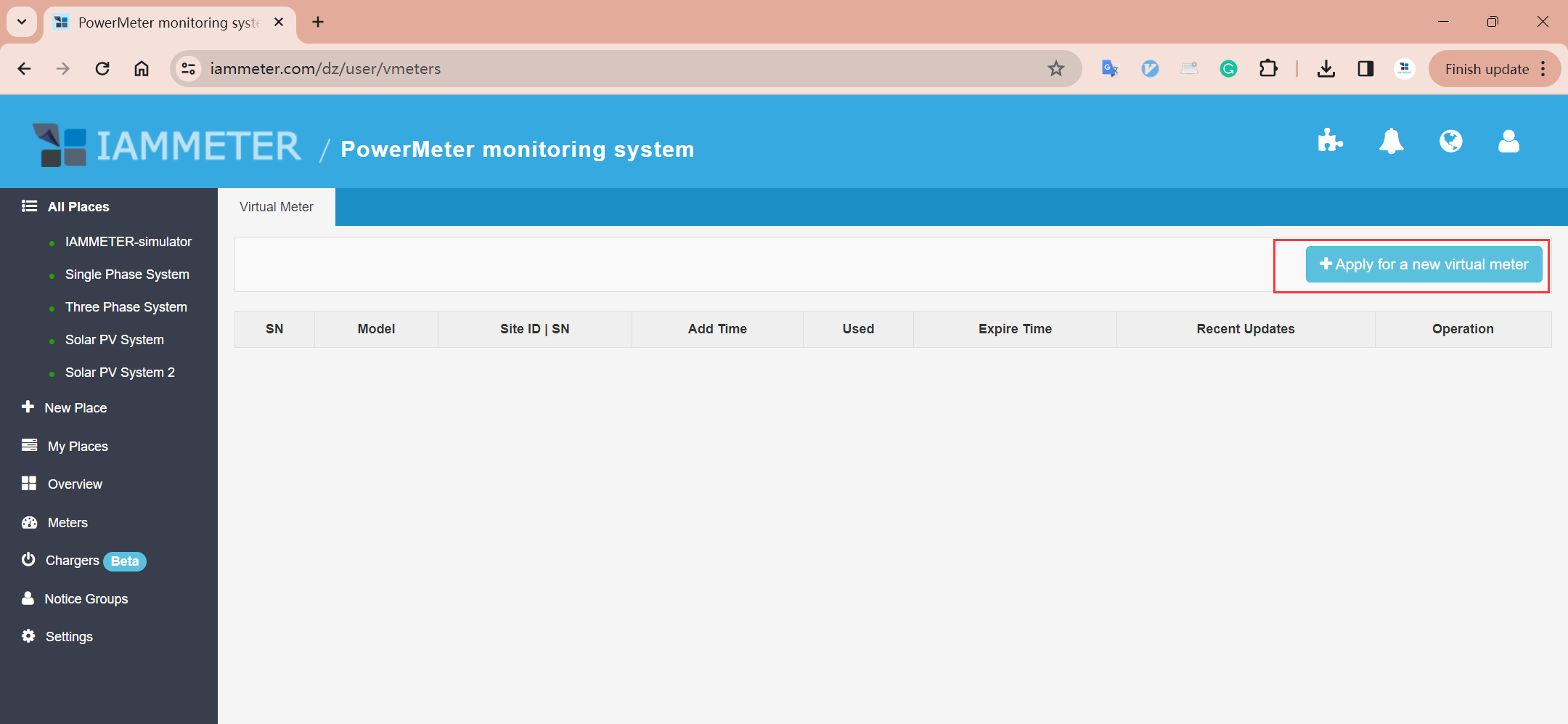
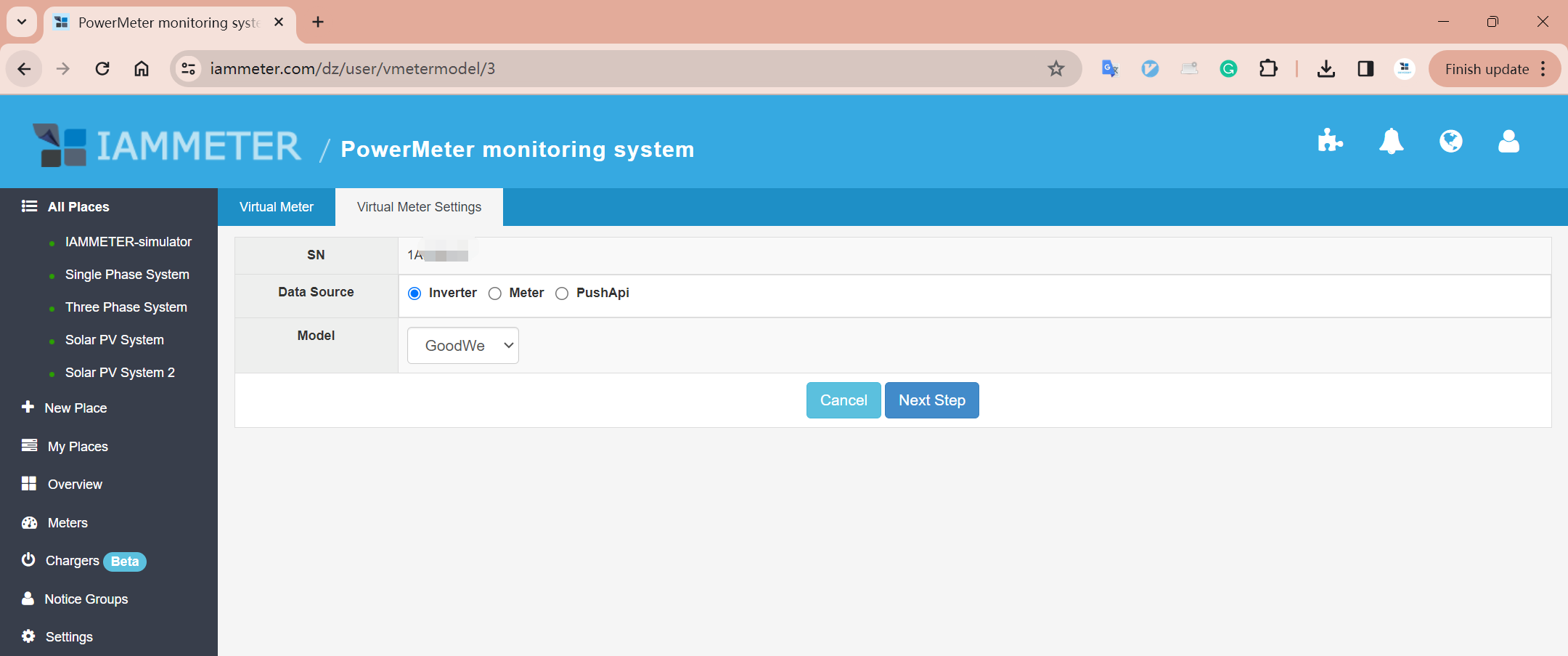
Bron en model selecteren
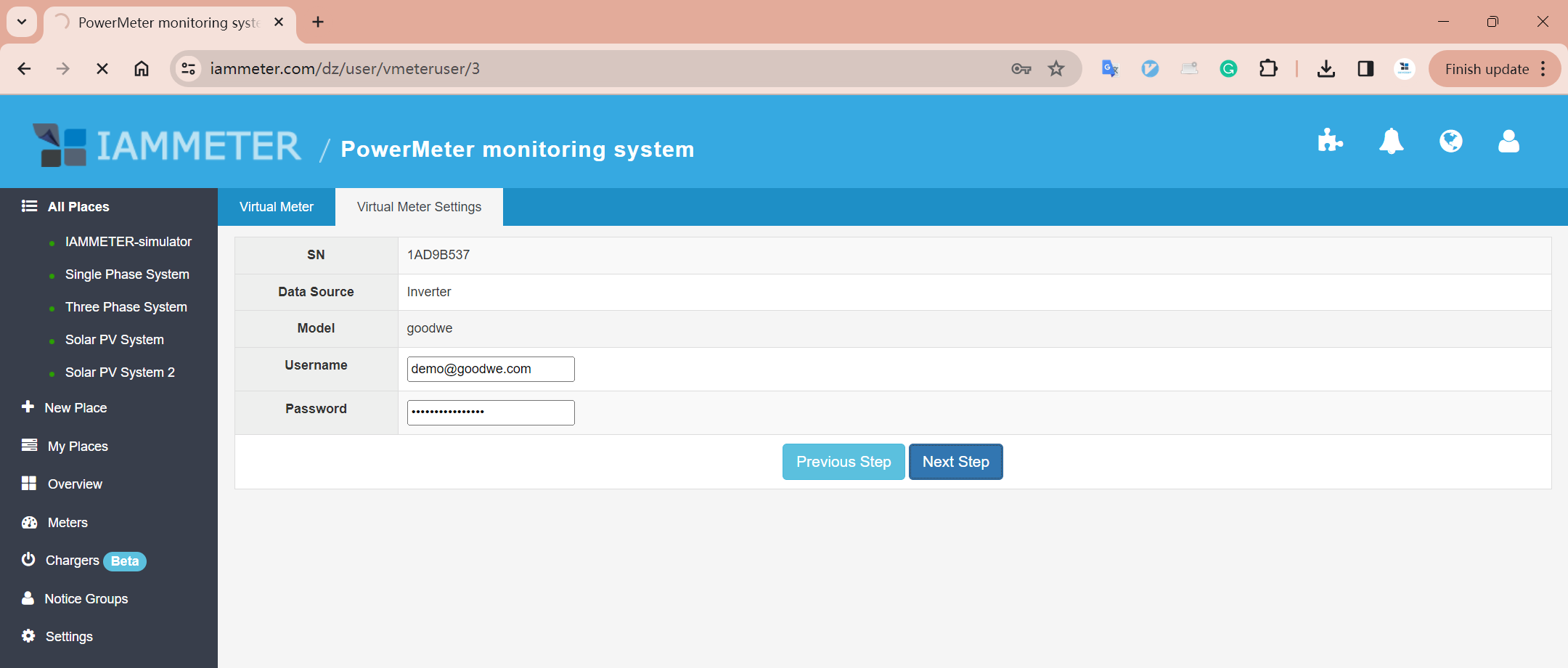
Inloggen op Goodwe-portaal Voer de gebruikersnaam en het wachtwoord in die zijn geregistreerd op de Goodwe SEMS-portaal.
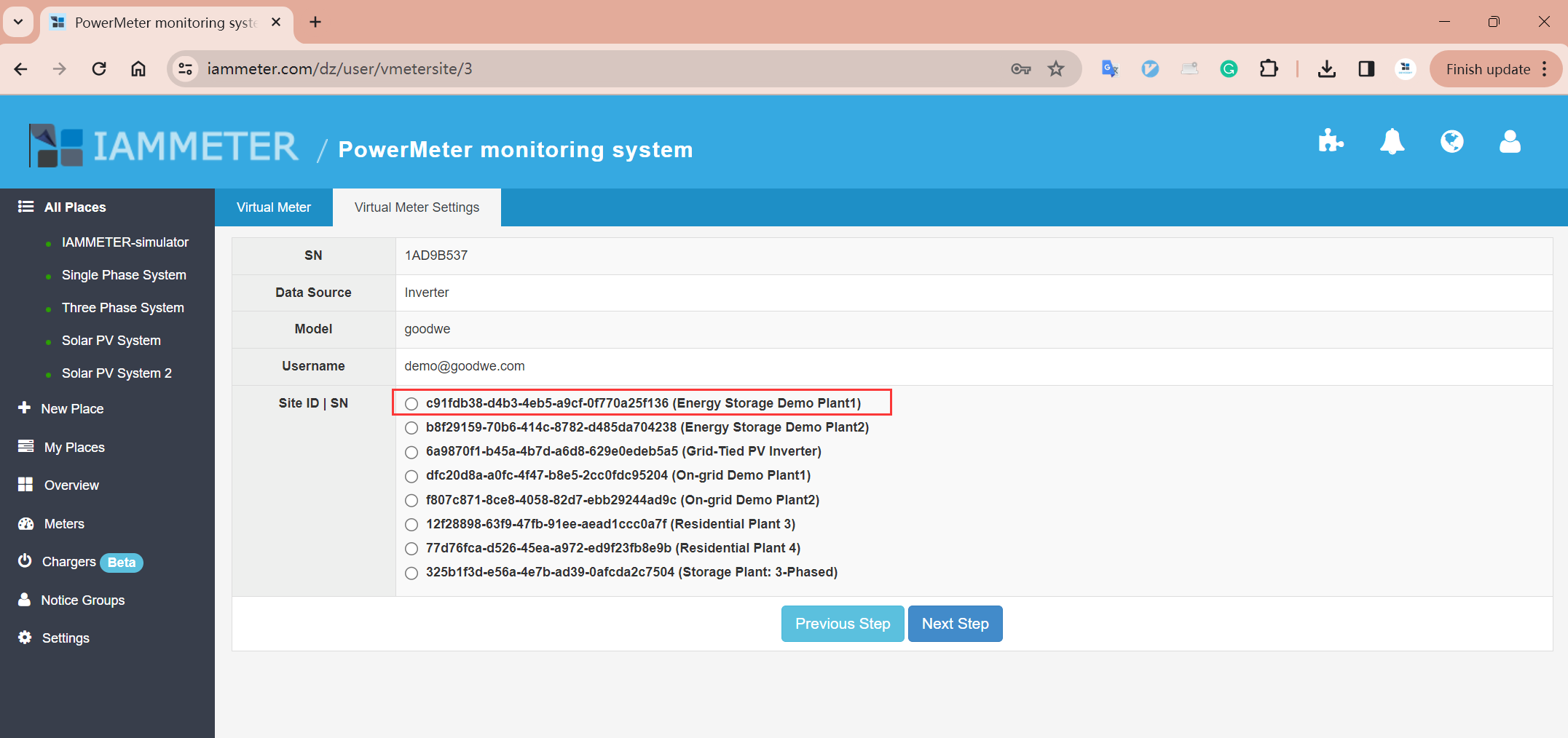
Selecteer de doelinstallatie Kies de installatie waarvan u gegevens wilt importeren naar IAMMETER.
Omvormergegevens koppelen aan virtuele meterfasen
De virtuele meter werkt als een 3-fasenapparaat, waarbij elke fase kan worden toegewezen als:
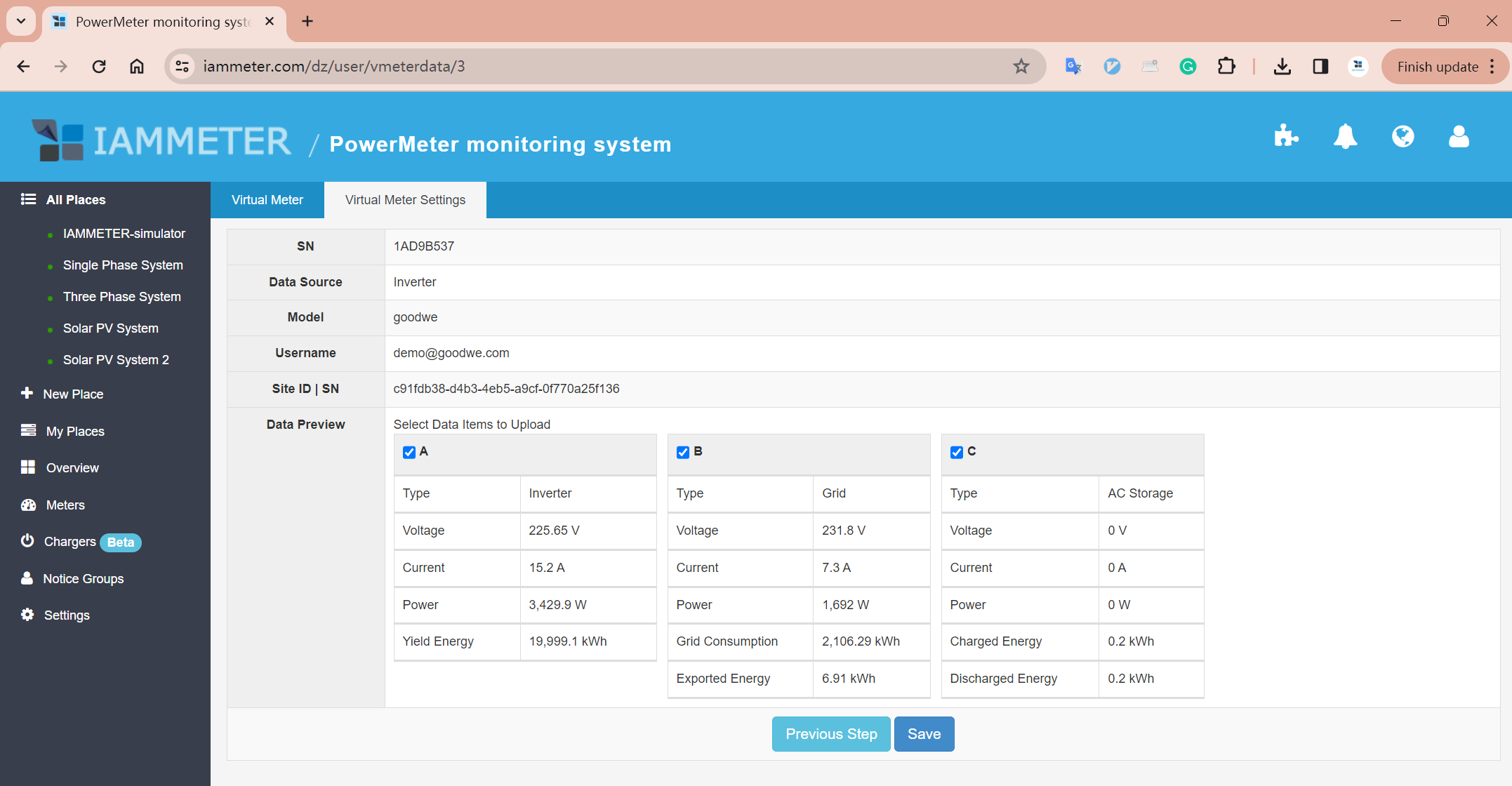
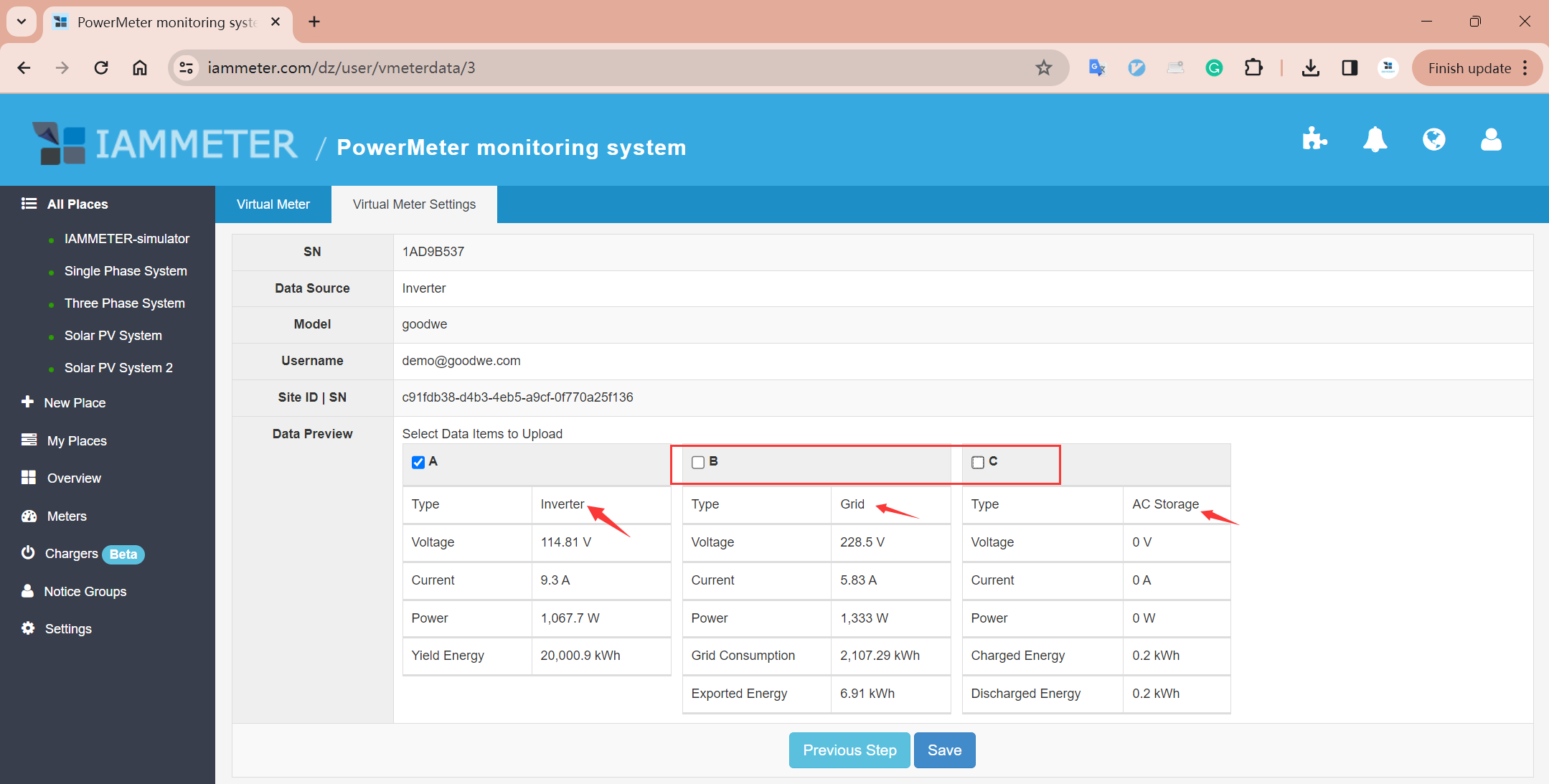
Als u alleen zonne-energieopwekkingsgegevens wilt importeren, selecteer dan alleen Fase A en klik op Opslaan.
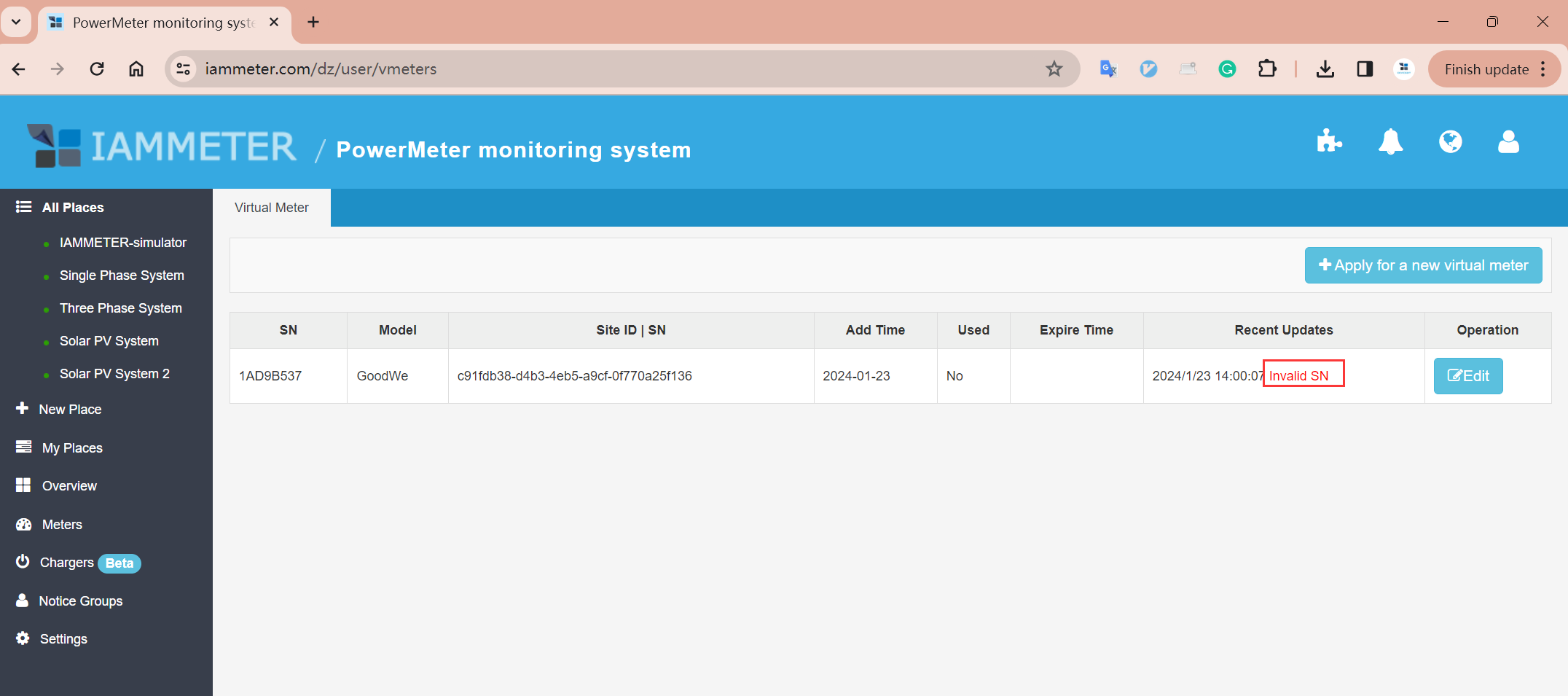
Voltooiing Na het opslaan is de virtuele meter succesvol aangemaakt en verbonden met de Goodwe-portaal.
U kunt deze virtuele meter nu in IAMMETER gebruiken alsof het een fysiek apparaat is. De procedure is hetzelfde als het toevoegen van een gewone meter.
U kunt:
We laten het geval zien van toevoegen aan een bestaande locatie.
Gebruiksvoorbeeld: Als een klant al een netmeter (IAMMETER fysiek apparaat) en een Goodwe zonne-omvormer op dezelfde locatie heeft, kunnen ze nu beide bewaken met één fysieke meter en één virtuele meter—er is geen tweede IAMMETER-apparaat nodig.
Driefasen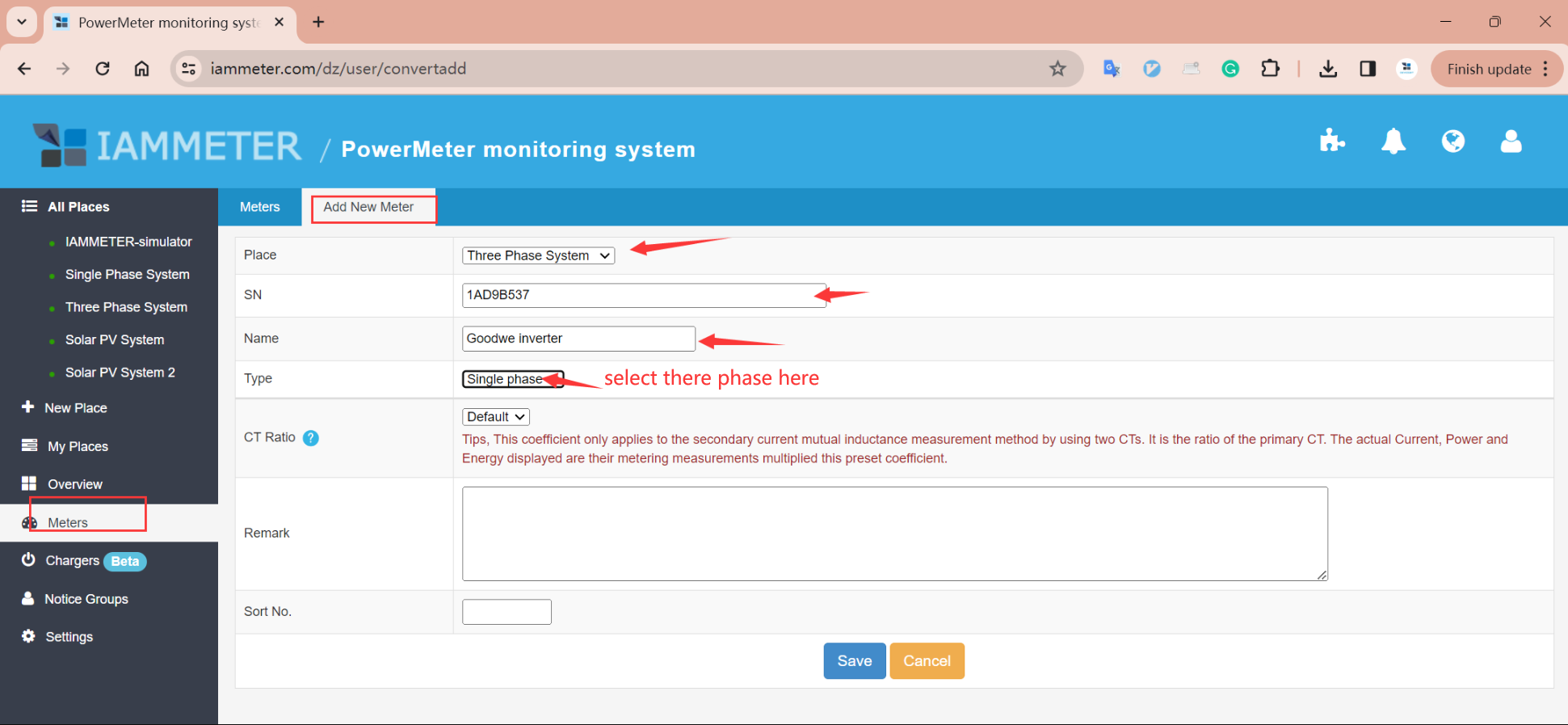
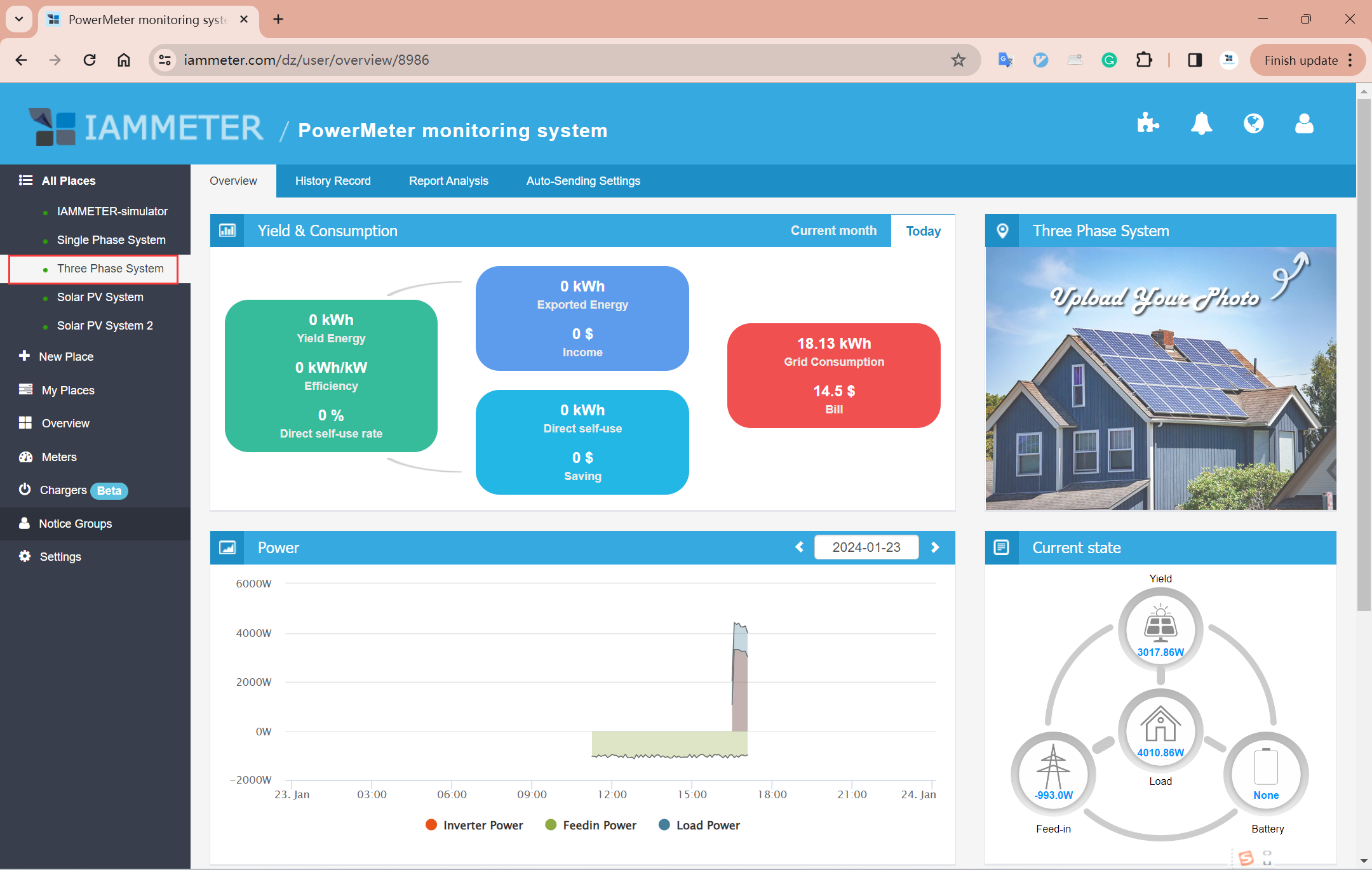
Na het opslaan verschijnt de virtuele meter in de meterlijst.
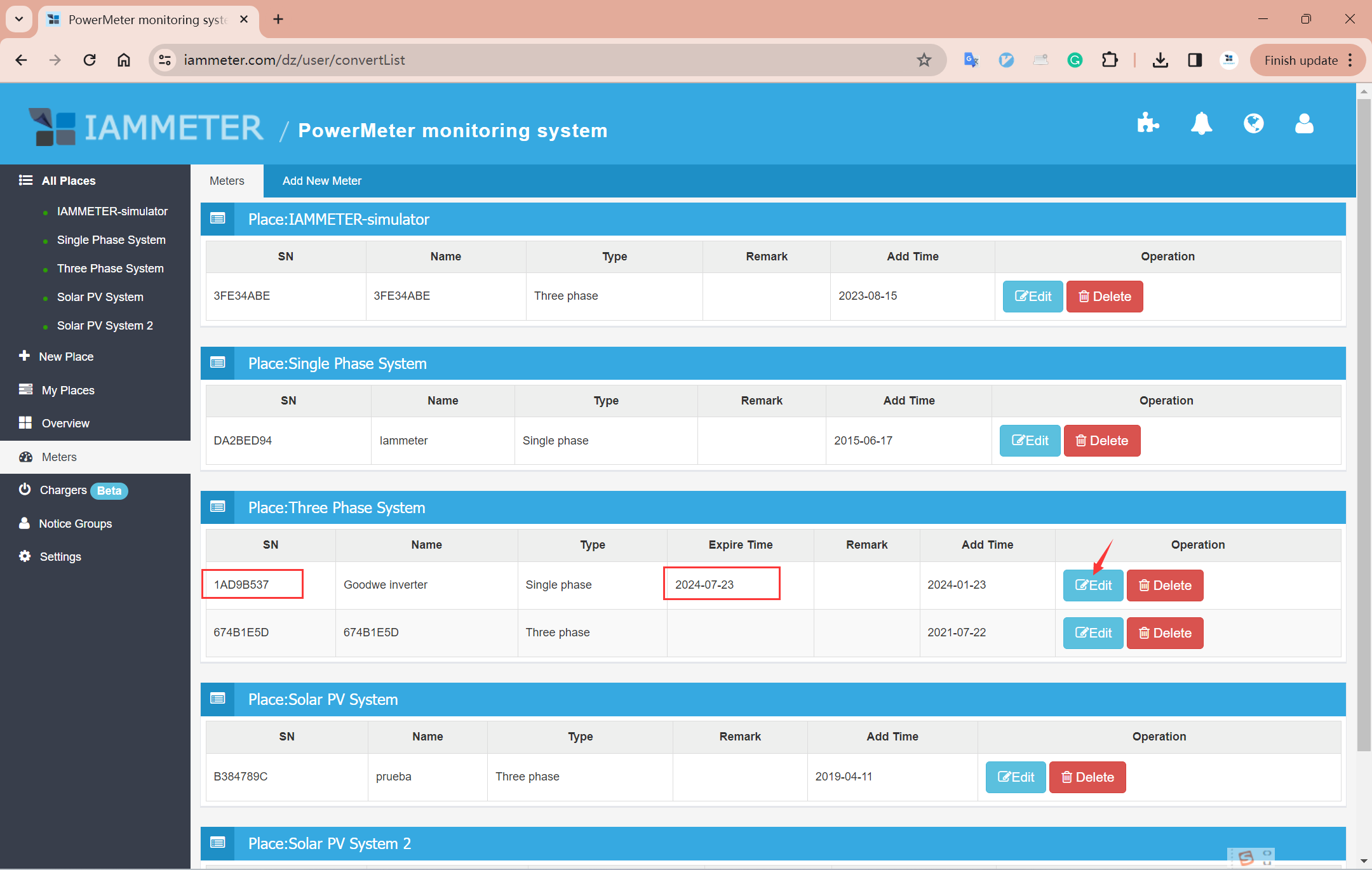
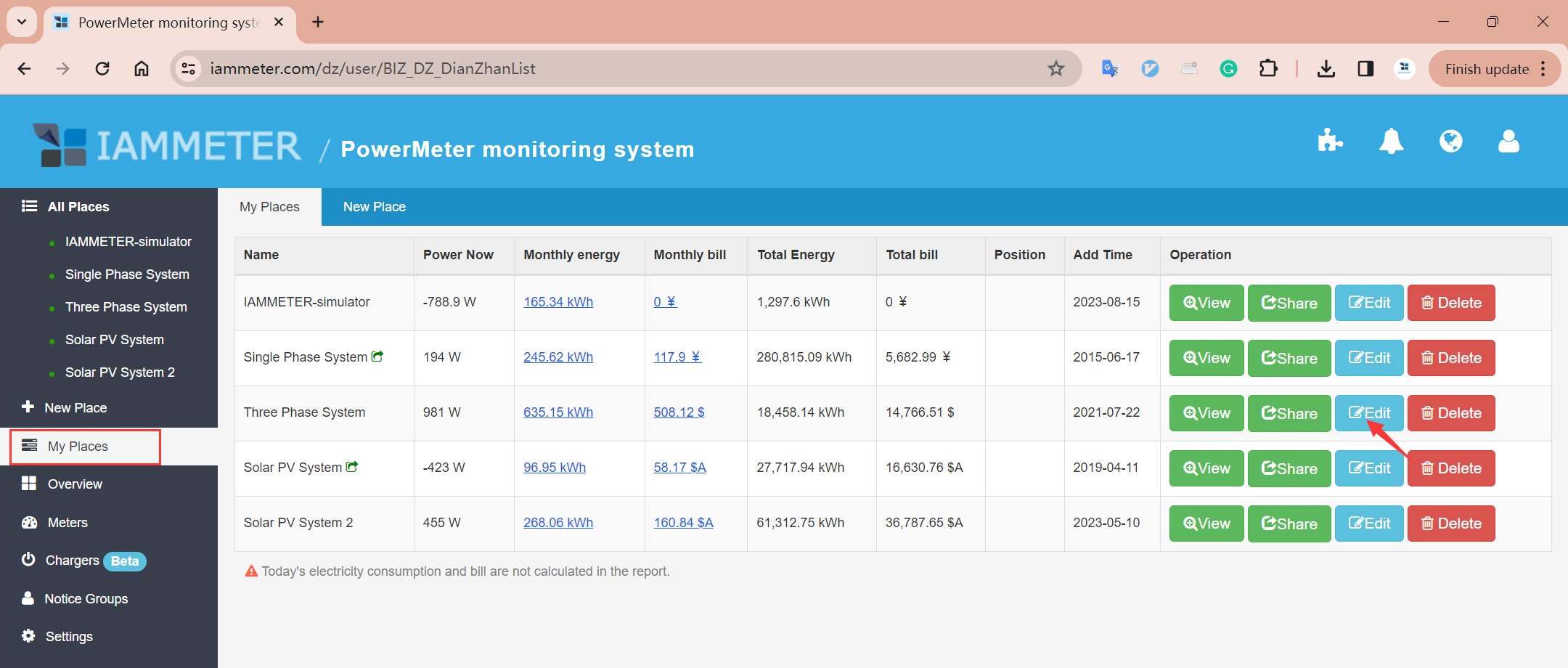
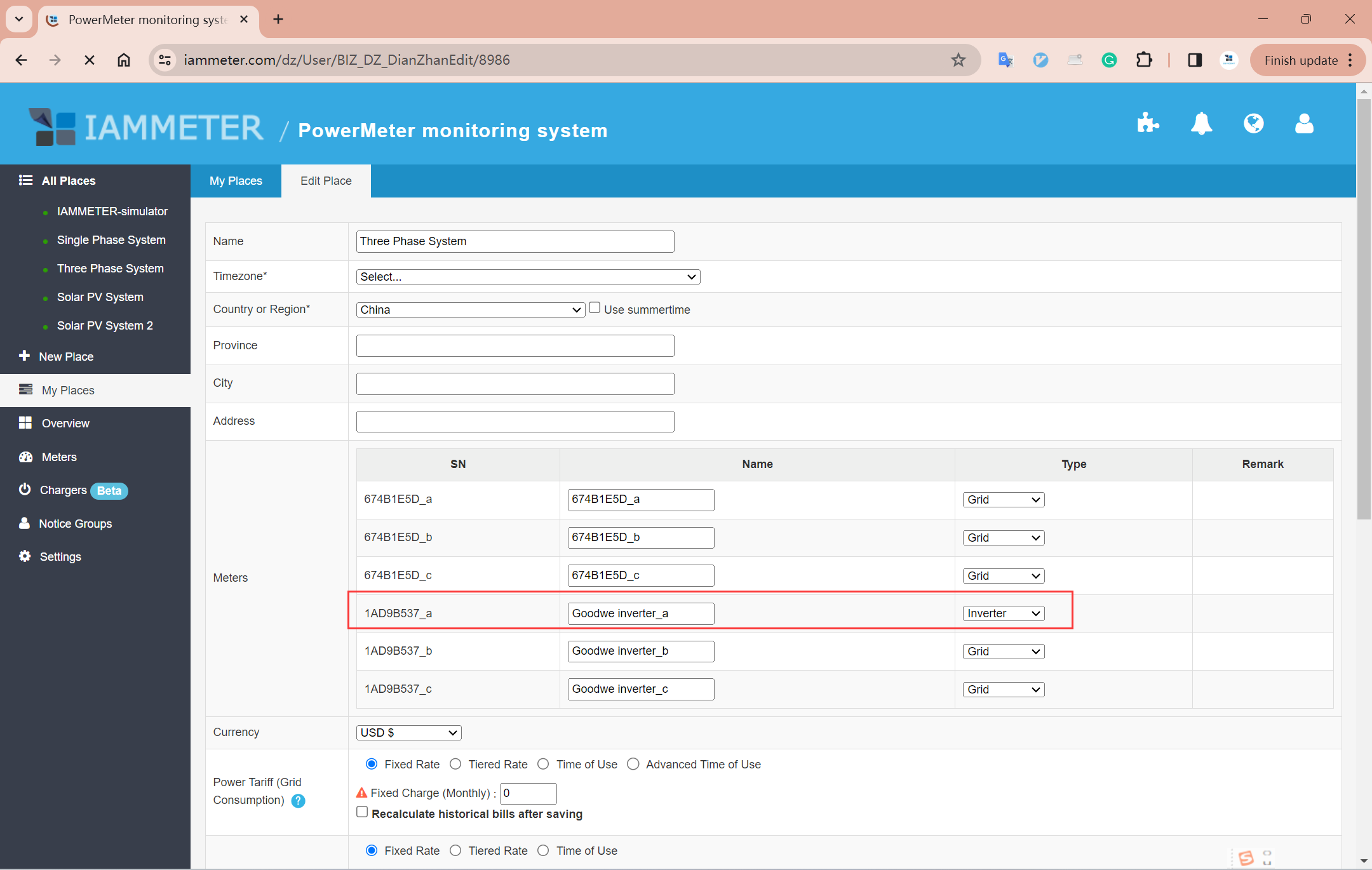
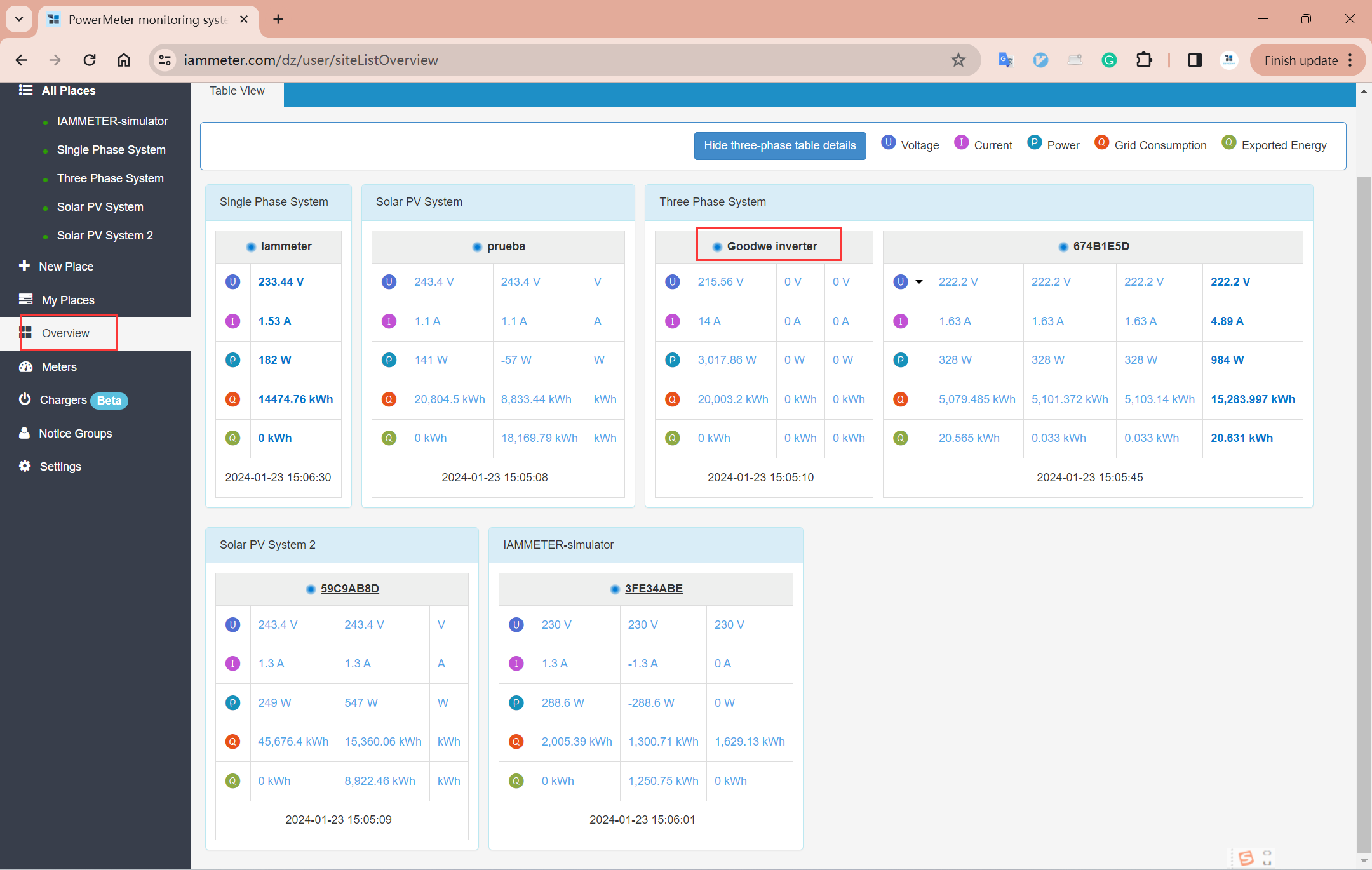
Klik op de locatie om dashboards en grafieken van zonne-energieopwekking te bekijken.
👉 Bekijk hoe u een Solax-omvormer integreert
We breiden de ondersteuning voor meer omvormermerken uit.
Omdat de cloudintegratie gebruikersreferenties (gebruikersnaam/wachtwoord of token) van het monitoringsplatform van de omvormer vereist, geven we prioriteit aan omvormers waar gebruikers bereid zijn te helpen met testen.
Als u geïnteresseerd bent om ons te helpen een nieuw merk te ondersteunen:
📧 Neem contact met ons op:
support#devicebit.com (vervang # door @)
In ontwikkeling

Driefasige Wi-Fi-energiemeter (WEM3080T)

Eenfasige Wi-Fi-energiemeter (WEM3080)

Driefasige Wi-Fi-energiemeter (WEM3046T)

Driefasige Wi-Fi-energiemeter (WEM3050T)
